
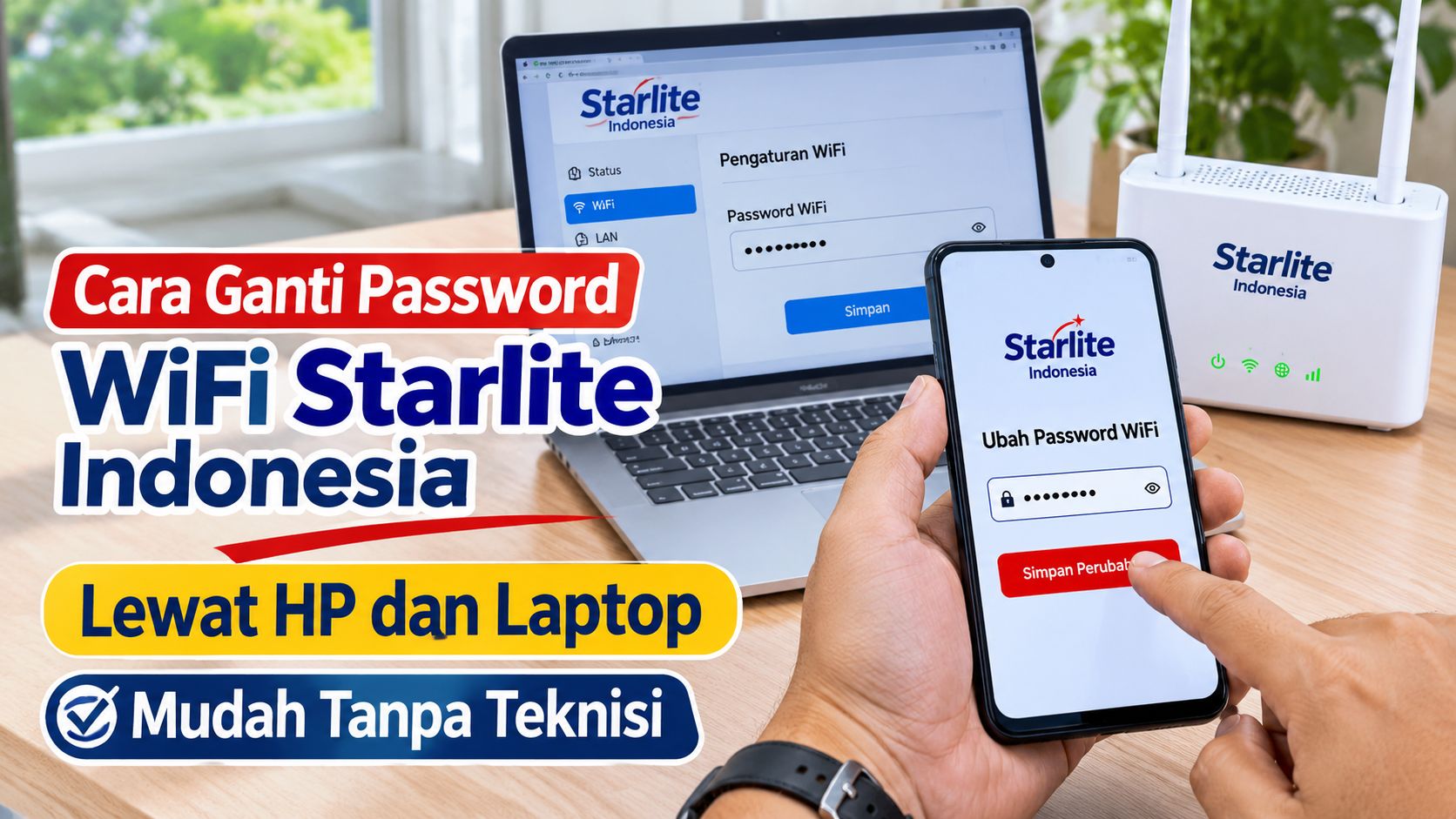
Mengganti password WiFi Starlite Indonesia menjadi salah satu cara untuk membatasi akses tersebut. Prosesnya tidak harus menunggu teknisi datang karena pengaturan kata sandi umumnya tersedia melalui halaman administrasi router yang bisa dibuka menggunakan browser HP maupun laptop.
Meski terlihat sederhana, setiap router bisa memiliki tampilan menu dan alamat login yang berbeda. Karena itu, penting mengetahui tahapan yang benar agar tidak salah mengubah konfigurasi jaringan, terutama ketika perangkat digunakan bersama anggota keluarga atau untuk kebutuhan pekerjaan.
Mengapa Password WiFi Starlite Perlu Diganti?
Kata sandi WiFi berfungsi sebagai pengaman agar jaringan internet tidak bisa digunakan sembarang orang. Ketika password terlalu mudah ditebak atau sudah tersebar kepada banyak orang, pemilik jaringan akan kesulitan mengontrol perangkat yang terhubung.
Ada beberapa alasan mengapa penggantian password WiFi Starlite perlu dilakukan.
1. Mencegah Orang Lain Menggunakan WiFi Tanpa Izin
Password yang sudah diketahui tetangga, tamu, atau orang lain berpotensi membuat jaringan digunakan tanpa sepengetahuan pemiliknya.
Semakin banyak perangkat yang menggunakan koneksi secara bersamaan, semakin besar pula kemungkinan kapasitas jaringan terbagi.
Mengganti kata sandi akan memutus akses perangkat yang sebelumnya menggunakan password lama. Perangkat tersebut harus memasukkan kata sandi baru untuk bisa tersambung kembali.
2. Menjaga Kecepatan Internet Tetap Optimal
Koneksi internet yang melambat tidak selalu disebabkan gangguan penyedia layanan.
Aktivitas perangkat lain seperti streaming video, mengunduh file besar, bermain game online, dan pembaruan aplikasi dapat menggunakan sebagian kapasitas bandwidth.
Dengan mengganti password dan membatasi perangkat yang memiliki akses, penggunaan jaringan menjadi lebih mudah dikendalikan.
3. Melindungi Privasi Jaringan Rumah
Jaringan WiFi rumah sering digunakan untuk berbagai aktivitas penting, mulai dari transaksi perbankan, pekerjaan, komunikasi, hingga mengakses dokumen pribadi.
Penggunaan password yang kuat dan enkripsi keamanan yang tepat membantu mengurangi risiko akses tidak sah ke jaringan.
Karena itu, jangan menggunakan kata sandi yang mudah ditebak seperti tanggal lahir, nama anggota keluarga, atau kombinasi angka berurutan.
Persiapan Sebelum Mengganti Password WiFi Starlite
Sebelum membuka halaman pengaturan router, siapkan beberapa hal agar proses penggantian kata sandi berjalan lancar.
Berikut perlengkapan yang perlu diperhatikan:
-
HP atau laptop: Digunakan untuk membuka halaman administrasi router.
-
Koneksi ke jaringan Starlite: Perangkat harus terhubung ke WiFi yang akan diubah atau menggunakan kabel LAN.
-
Alamat IP router: Biasanya menggunakan 192.168.1.1 atau 192.168.0.1, tergantung konfigurasi perangkat.
-
Username dan password admin: Digunakan untuk masuk ke dashboard router.
-
Password baru: Siapkan kata sandi yang kuat dan tidak mudah ditebak.
Perlu diketahui, alamat IP dan informasi login tidak selalu sama pada setiap perangkat Starlite. Periksa stiker informasi di bagian belakang atau bawah router untuk mengetahui alamat administrasi dan kredensial bawaan.
Cara Ganti Password WiFi Starlite Indonesia Lewat HP
Mengubah password WiFi Starlite melalui HP menjadi pilihan praktis karena tidak membutuhkan komputer atau laptop.
Pengguna Android maupun iPhone dapat melakukan pengaturan melalui browser selama perangkat terhubung ke jaringan router.
Berikut langkah-langkahnya.
1. Hubungkan HP ke WiFi Starlite
Pastikan HP sudah terhubung dengan jaringan WiFi Starlite yang ingin diganti kata sandinya.
Jika menggunakan koneksi tersebut, halaman pengaturan router biasanya dapat diakses tanpa membutuhkan jaringan internet dari luar.
2. Buka Browser di HP
Jalankan Google Chrome, Safari, atau browser lainnya.
Masukkan alamat IP router pada kolom alamat, bukan kolom pencarian Google.
Beberapa alamat yang umum digunakan antara lain:
-
192.168.1.1
-
192.168.0.1
Tekan Enter atau Go untuk membuka halaman administrasi.
Apabila kedua alamat tersebut tidak bisa diakses, periksa alamat Default Gateway melalui pengaturan jaringan HP atau informasi perangkat router.
3. Login ke Halaman Admin Router
Setelah halaman login terbuka, masukkan username dan password administrator.
Informasi tersebut biasanya tersedia pada stiker router atau dokumen konfigurasi dari penyedia layanan.
Pada sebagian perangkat, kombinasi login bawaan mungkin menggunakan admin sebagai username. Namun, jangan menganggap kombinasi tersebut berlaku untuk seluruh router Starlite.
Jika berhasil masuk, pengguna akan melihat dashboard berisi berbagai pengaturan jaringan.
4. Buka Menu Wireless atau WLAN
Cari bagian pengaturan jaringan nirkabel.
Nama menu yang mungkin digunakan antara lain:
-
Wireless Settings
-
WLAN Settings
-
WiFi Configuration
-
Wireless Network
Tampilan dashboard bisa berbeda menurut model router dan versi firmware.
Pilih menu yang berhubungan dengan pengaturan jaringan WiFi.
5. Pilih Wireless Security
Setelah masuk ke pengaturan Wireless, cari submenu keamanan jaringan.
Biasanya terdapat pilihan Wireless Security, Security Settings, atau menu sejenis.
Pada bagian ini, pengguna dapat menemukan informasi mengenai metode enkripsi dan kata sandi WiFi yang sedang digunakan.
6. Masukkan Password WiFi Baru
Cari kolom dengan nama WPA Pre-Shared Key, WiFi Password, atau Passphrase.
Hapus kata sandi lama, kemudian masukkan password baru.
Gunakan kombinasi huruf besar, huruf kecil, angka, dan simbol agar lebih sulit ditebak.
Pastikan kata sandi baru tidak terlalu pendek dan tidak menggunakan informasi pribadi yang mudah diketahui orang lain.
7. Simpan Pengaturan Router
Setelah memasukkan password baru, cari tombol Save, Apply, atau Submit.
Tekan tombol tersebut untuk menyimpan perubahan.
Router mungkin akan melakukan restart secara otomatis. Jika koneksi WiFi terputus beberapa saat, hal tersebut bisa terjadi karena perangkat sedang menerapkan konfigurasi baru.
8. Sambungkan Kembali HP ke WiFi
Setelah router kembali aktif, jaringan WiFi akan meminta kata sandi baru.
Buka pengaturan WiFi pada HP, pilih nama jaringan Starlite, kemudian masukkan password yang sudah dibuat.
Jika masih gagal terhubung, pilih opsi Forget Network terlebih dahulu, lalu lakukan penyambungan ulang.
Cara Mengganti Password WiFi Starlite Lewat Laptop
Bagi pengguna yang lebih nyaman menggunakan komputer, penggantian password juga bisa dilakukan melalui laptop.
Prosedurnya hampir sama dengan HP, tetapi tampilan dashboard biasanya lebih mudah dilihat karena ukuran layar lebih besar.
Berikut tahapannya:
-
Hubungkan laptop ke jaringan WiFi Starlite.
-
Buka Google Chrome atau browser lainnya.
-
Masukkan alamat IP router pada address bar.
-
Tekan Enter untuk membuka halaman login.
-
Masukkan username dan password administrator.
-
Buka menu Wireless atau WLAN Settings.
-
Pilih bagian Wireless Security.
-
Cari kolom WPA Pre-Shared Key atau Password.
-
Hapus kata sandi lama dan masukkan password baru.
-
Tekan Save atau Apply untuk menyimpan perubahan.
Setelah konfigurasi diterapkan, koneksi laptop biasanya terputus. Sambungkan kembali menggunakan kata sandi terbaru.
Catatan: Jika alamat IP router tidak diketahui, pengguna Windows dapat mengetahuinya melalui Command Prompt.
Caranya dengan membuka CMD, kemudian mengetik perintah berikut:
ipconfigCari bagian Default Gateway pada adaptor WiFi yang sedang digunakan. Angka yang tercantum merupakan alamat gateway jaringan dan biasanya menjadi alamat administrasi router.
Cara Mengatasi Tidak Bisa Masuk Halaman Admin WiFi Starlite
Tidak semua pengguna berhasil membuka dashboard router pada percobaan pertama.
Ada beberapa kendala yang sering muncul, seperti alamat IP tidak ditemukan, username salah, atau halaman administrasi tidak merespons.
Berikut cara mengatasinya.
1. Periksa Alamat IP Router
Jika alamat 192.168.1.1 tidak bisa dibuka, jangan langsung menganggap router mengalami kerusakan.
Setiap perangkat dapat menggunakan alamat gateway berbeda.
Pada HP, pengguna bisa memeriksa informasi jaringan melalui detail koneksi WiFi. Sementara itu, pengguna Windows dapat menggunakan perintah ipconfig untuk mengetahui Default Gateway.
Masukkan alamat yang ditemukan ke browser.
2. Pastikan Perangkat Terhubung ke Router
Halaman administrasi lokal umumnya hanya bisa diakses dari jaringan yang sama.
Pastikan HP atau laptop terhubung ke WiFi Starlite, bukan menggunakan jaringan seluler atau WiFi lain.
Jika menggunakan VPN, coba nonaktifkan sementara apabila VPN mengganggu akses ke alamat lokal router.
3. Periksa Username dan Password Admin
Password WiFi dan password administrator router merupakan dua hal berbeda.
Password WiFi digunakan untuk menghubungkan perangkat ke jaringan. Sementara itu, password admin digunakan untuk membuka pengaturan router.
Pastikan tidak tertukar ketika melakukan login.
Jika kredensial bawaan sudah pernah diubah, gunakan informasi administrator terbaru.
4. Coba Gunakan Browser Berbeda
Halaman administrasi router terkadang tidak ditampilkan dengan sempurna akibat masalah kompatibilitas browser.
Coba buka melalui Chrome, Firefox, Edge, atau Safari.
Pengguna juga dapat membersihkan cache browser jika halaman login terus gagal dimuat.
5. Hubungi Layanan Pelanggan Starlite
Jika seluruh cara sudah dicoba tetapi halaman admin tetap tidak bisa diakses, hubungi layanan pelanggan atau pihak penyedia perangkat.
Hal ini terutama berlaku apabila router dikelola oleh provider dan akses administrator dibatasi.
Jangan memaksakan perubahan konfigurasi yang tidak dipahami karena bisa menyebabkan koneksi internet terganggu.
Lupa Password Admin Router Starlite, Bagaimana Cara Mengatasinya?
Pengguna yang lupa password administrator mungkin tidak bisa masuk ke dashboard router meskipun sudah mengetahui alamat IP perangkat.
Salah satu pilihan yang tersedia adalah melakukan reset ke pengaturan pabrik. Namun, langkah ini perlu dipertimbangkan dengan hati-hati.
Reset Router ke Pengaturan Pabrik
Sebagian router memiliki tombol kecil bertuliskan RESET pada bagian belakang atau bawah perangkat.
Pada perangkat yang mendukung prosedur tersebut, reset biasanya dilakukan dengan menekan dan menahan tombol selama beberapa detik ketika router menyala.
Namun, durasi dan prosedurnya bisa berbeda menurut model.
Sebelum melakukan reset, perhatikan beberapa risiko berikut:
-
Nama jaringan WiFi dapat kembali ke pengaturan bawaan.
-
Password WiFi yang sudah diubah bisa terhapus.
-
Pengaturan koneksi internet dapat kembali ke konfigurasi awal.
-
Username dan password administrator bisa kembali ke kondisi pabrik.
-
Konfigurasi khusus dari penyedia layanan mungkin perlu diatur ulang.
Jika router merupakan perangkat dari provider, sebaiknya konsultasikan terlebih dahulu sebelum melakukan reset.
Minta Bantuan Teknisi atau Provider
Apabila akses administrator dikunci oleh penyedia layanan, reset mandiri belum tentu menyelesaikan masalah.
Beberapa konfigurasi jaringan memerlukan pengaturan khusus yang hanya dapat dilakukan oleh teknisi atau administrator provider.
Mintalah bantuan untuk mengganti password WiFi tanpa menghapus konfigurasi koneksi internet yang sudah berjalan.
Tips Membuat Password WiFi Starlite yang Sulit Dibobol
Mengganti password saja belum cukup jika kata sandi baru masih mudah ditebak.
Gunakan kombinasi yang kuat agar orang lain tidak mudah memperoleh akses ke jaringan.
Berikut beberapa cara membuat password WiFi yang lebih aman.
Gunakan Kombinasi Karakter yang Panjang
Buat password dengan panjang minimal 12 karakter jika perangkat mendukungnya.
Kombinasikan huruf besar, huruf kecil, angka, dan simbol.
Password yang lebih panjang dan tidak mudah ditebak umumnya lebih baik dibandingkan kata sandi pendek yang menggunakan pola sederhana.
Hindari Informasi Pribadi
Jangan menggunakan nama lengkap, tanggal lahir, nomor telepon, atau alamat rumah sebagai password WiFi.
Informasi tersebut berpotensi diketahui orang lain sehingga kurang tepat dijadikan kata sandi.
Jangan Gunakan Password yang Terlalu Umum
Beberapa kombinasi yang sebaiknya dihindari antara lain:
-
12345678
-
password123
-
admin12345
-
tanggal lahir
-
nama pemilik jaringan
Gunakan kombinasi unik yang tidak dipakai pada akun media sosial atau layanan perbankan.
Jangan Membagikan Password Sembarangan
Batasi orang yang mengetahui kata sandi jaringan utama.
Jika router menyediakan fitur Guest Network atau jaringan tamu, manfaatkan fitur tersebut untuk memberikan akses internet kepada tamu tanpa harus membagikan password jaringan utama.
Pengaturan Tambahan untuk Meningkatkan Keamanan WiFi Starlite
Selain mengganti password, ada beberapa pengaturan router yang dapat membantu meningkatkan keamanan jaringan rumah.
1. Gunakan Enkripsi WPA2 atau WPA3
Periksa bagian Security Mode pada pengaturan Wireless.
Jika tersedia, gunakan WPA3 atau WPA2-AES sesuai dukungan perangkat.
Hindari WEP karena metode enkripsi tersebut sudah usang dan memiliki kelemahan keamanan.
2. Nonaktifkan WPS Jika Tidak Digunakan
WiFi Protected Setup (WPS) merupakan fitur yang memudahkan perangkat tersambung ke jaringan tanpa harus mengetik password secara manual.
Namun, jika tidak diperlukan, fitur ini sebaiknya dinonaktifkan untuk mengurangi potensi celah keamanan.
3. Ganti Password Administrator Router
Jangan hanya mengganti password WiFi.
Password administrator juga perlu diperiksa, terutama jika masih menggunakan kredensial bawaan pabrik.
Gunakan kata sandi berbeda antara akses admin router dan akses WiFi.
4. Perbarui Firmware Router
Firmware merupakan perangkat lunak yang menjalankan fungsi router.
Pembaruan firmware dapat membawa perbaikan keamanan, peningkatan kompatibilitas, dan perbaikan gangguan perangkat.
Lakukan pembaruan melalui prosedur resmi sesuai model router. Jangan memasang firmware dari sumber yang tidak jelas.
Apakah Mengganti Password WiFi Starlite Membuat Internet Lebih Cepat?
Mengganti password WiFi tidak secara langsung meningkatkan kecepatan internet atau menambah kapasitas bandwidth.
Namun, tindakan tersebut dapat membantu apabila sebelumnya ada banyak perangkat tidak dikenal yang menggunakan jaringan tanpa izin.
Setelah password diganti, perangkat yang tidak mengetahui kata sandi baru akan kehilangan akses.
Jika koneksi tetap lambat meskipun sudah mengganti password, periksa kemungkinan gangguan lain seperti kualitas sinyal, posisi router, kapasitas paket internet, atau masalah dari penyedia layanan.
Dengan begitu, pengguna tidak salah menganggap seluruh gangguan kecepatan internet berasal dari password WiFi.
Ganti Password WiFi Starlite Tidak Harus Menunggu Teknisi
Mengganti password WiFi Starlite Indonesia sebenarnya bisa dilakukan sendiri melalui HP maupun laptop. Pengguna hanya perlu mengetahui alamat IP router, memiliki akses administrator, kemudian membuka menu Wireless atau WLAN untuk memperbarui kata sandi.
Setelah perubahan disimpan, seluruh perangkat yang sebelumnya terhubung harus menggunakan password baru agar bisa kembali mengakses internet.
Pastikan juga menggunakan kata sandi yang kuat, memperbarui keamanan router, dan tidak sembarangan membagikan akses jaringan.
Jika halaman admin tidak bisa dibuka atau router dikelola oleh provider, mintalah bantuan layanan pelanggan sebelum melakukan reset pabrik. Langkah tersebut lebih aman daripada mengubah konfigurasi yang berpotensi mengganggu koneksi internet.
