
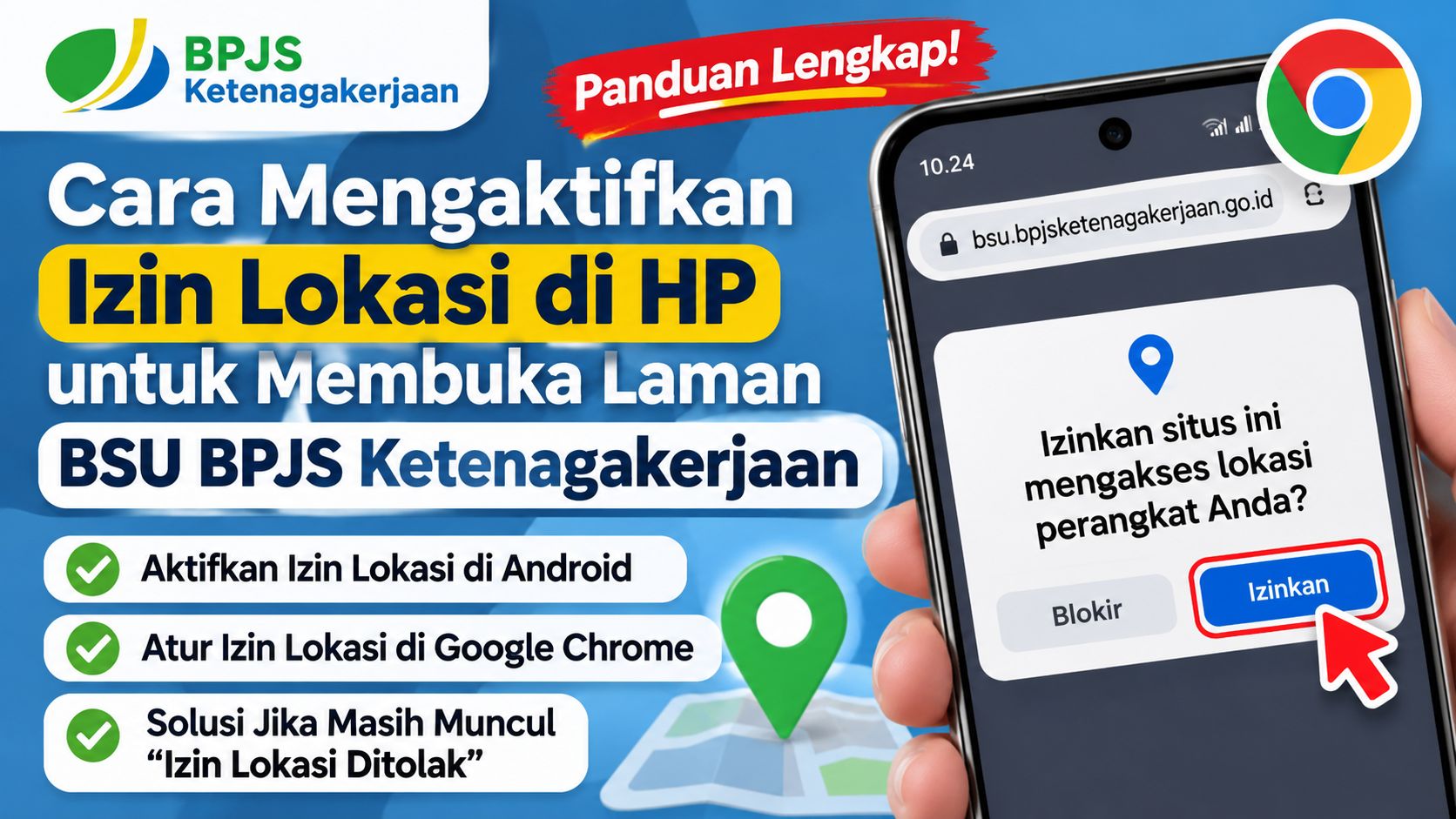
Pesan Izin lokasi ditolak yang muncul ketika membuka laman BSU BPJS Ketenagakerjaan bisa membuat pengguna tidak dapat melanjutkan proses di halaman tersebut. Kondisi ini umumnya berkaitan dengan pengaturan akses lokasi pada ponsel atau browser yang digunakan.
Cara mengaktifkan izin lokasi sebenarnya cukup mudah. Pengguna Android hanya perlu memastikan Chrome memperoleh akses lokasi perangkat, kemudian memberikan izin kepada situs BSU yang sedang dibuka. Kedua pengaturan tersebut harus diperiksa karena memiliki fungsi berbeda.
Kendala ini juga tidak selalu berarti ada masalah pada status penerima bantuan. Notifikasi tersebut menunjukkan bahwa browser belum mendapatkan izin lokasi dari perangkat atau situs. Berikut panduan mengaktifkan izin lokasi di HP agar akses laman BSU BPJS Ketenagakerjaan bisa dicoba kembali.
Mengapa Laman BSU BPJS Ketenagakerjaan Meminta Izin Lokasi?
Ketika membuka halaman BSU melalui Google Chrome, pengguna mungkin menemukan notifikasi yang meminta akses lokasi. Salah satu pesan yang dapat muncul berbunyi Izin lokasi ditolak. Aktifkan izin lokasi di browser kamu untuk melanjutkan.
Pemberitahuan tersebut berkaitan dengan mekanisme perizinan lokasi pada browser. Situs meminta akses terhadap informasi lokasi perangkat, tetapi Chrome belum memberikan persetujuan.
Ada dua lapisan pengaturan yang menentukan apakah sebuah situs dapat menggunakan lokasi HP.
Pertama, pengaturan izin aplikasi pada Android. Bagian ini menentukan apakah Google Chrome diperbolehkan menggunakan layanan lokasi perangkat.
Kedua, pengaturan izin situs di dalam Chrome. Pengaturan tersebut menentukan apakah alamat website tertentu boleh meminta informasi lokasi melalui browser.
Kedua izin itu saling berkaitan. Meskipun akses lokasi Chrome sudah diaktifkan melalui pengaturan Android, situs tetap tidak dapat memperoleh lokasi apabila sebelumnya diblokir melalui pengaturan browser.
Perlu dipahami, belum ada keterangan resmi yang merinci alasan teknis laman BSU meminta akses lokasi pada tahap tersebut. Karena itu, permintaan izin lokasi tidak bisa langsung diartikan sebagai penentu seseorang berhak atau tidak menerima Bantuan Subsidi Upah (BSU).
Cara Mengaktifkan Izin Lokasi di HP Android
Langkah pertama yang perlu dilakukan adalah memeriksa izin lokasi aplikasi Google Chrome melalui pengaturan ponsel.
Setiap merek HP memiliki susunan menu yang sedikit berbeda. Namun, secara umum pengaturan tersebut dapat ditemukan melalui bagian aplikasi dan perizinan.
Berikut langkah-langkahnya:
1. Buka Pengaturan HP
Masuk ke menu Pengaturan atau Setelan pada ponsel Android.
Menu ini biasanya ditandai dengan ikon roda gigi. Setelah terbuka, cari bagian Aplikasi, Manajemen Aplikasi, atau Pengelola Aplikasi.
Nama menu dapat berbeda antara HP Samsung, Xiaomi, OPPO, Vivo, Realme, dan merek lainnya.
2. Cari Aplikasi Google Chrome
Setelah masuk ke daftar aplikasi, cari Google Chrome.
Ketuk nama aplikasi tersebut untuk membuka halaman informasi aplikasi. Pada beberapa perangkat, pengguna juga bisa menekan ikon Chrome beberapa saat dari layar utama, kemudian memilih Info Aplikasi.
3. Pilih Menu Izin Aplikasi
Pada halaman informasi Chrome, cari menu Izin atau Perizinan Aplikasi.
Menu ini menampilkan berbagai akses yang dapat digunakan Chrome, seperti kamera, mikrofon, notifikasi, dan lokasi.
Pilih bagian Lokasi untuk melihat status perizinan yang sedang berlaku.
4. Ubah Izin Lokasi Menjadi Izinkan
Apabila status lokasi masih berada pada pilihan Jangan izinkan, ubah menjadi Izinkan hanya saat aplikasi digunakan atau pilihan sejenis.
Pengaturan tersebut memungkinkan Chrome menggunakan lokasi perangkat ketika aplikasi sedang aktif.
Jika tersedia pilihan Gunakan lokasi akurat, pengguna dapat mengaktifkannya apabila diperlukan oleh layanan yang sedang dibuka.
Jangan memilih opsi penolakan karena browser tidak akan memperoleh akses lokasi dari perangkat.
5. Pastikan Fitur Lokasi HP Aktif
Pengaturan izin aplikasi saja belum cukup apabila layanan lokasi utama pada ponsel sedang dimatikan.
Buka kembali menu utama Pengaturan, kemudian cari bagian Lokasi.
Aktifkan fitur tersebut agar perangkat dapat menyediakan informasi posisi ketika diminta oleh aplikasi yang telah memperoleh izin.
Setelah seluruh pengaturan selesai, Google Chrome sudah memiliki akses lokasi sesuai izin yang diberikan.
Cara Mengaktifkan Izin Lokasi di Google Chrome untuk Situs BSU
Setelah izin lokasi aplikasi Chrome di Android aktif, langkah berikutnya adalah memeriksa perizinan khusus untuk website BSU.
Bagian ini sering terlewat karena pengaturan izin aplikasi dan izin website berada di tempat berbeda.
Google melalui panduan bantuan Chrome menjelaskan bahwa pengguna dapat mengubah izin sebuah situs melalui informasi situs di sebelah alamat website atau melalui menu Setelan Situs.
Berikut cara mengaturnya.
1. Buka Laman BSU Melalui Chrome
Jalankan aplikasi Google Chrome, kemudian buka kembali halaman BSU BPJS Ketenagakerjaan melalui alamat resmi yang digunakan untuk layanan tersebut.
Periksa alamat website pada bilah URL sebelum memberikan izin lokasi.
Jangan memberikan akses kepada situs yang tidak jelas atau menggunakan alamat yang menyerupai domain resmi.
2. Ketuk Ikon di Sebelah Alamat Website
Setelah halaman terbuka, perhatikan bagian kiri alamat website pada bilah alamat Chrome.
Ketuk ikon informasi atau ikon pengaturan situs yang tersedia. Tampilan ikon dapat berbeda mengikuti versi Google Chrome.
Setelah diketuk, akan muncul informasi mengenai situs yang sedang dibuka.
3. Masuk ke Menu Izin atau Permissions
Cari menu Izin atau Permissions pada informasi situs.
Pilih bagian Lokasi untuk melihat apakah website tersebut sudah mendapatkan akses.
Jika statusnya masih Diblokir, ubah pengaturannya menjadi Izinkan.
Chrome menyimpan keputusan izin untuk masing-masing website. Karena itu, pengaturan ini perlu diperiksa secara terpisah meskipun izin lokasi aplikasi sudah aktif.
4. Aktifkan Izin Lokasi untuk Situs BSU
Pilih opsi Izinkan apabila Chrome menampilkan pilihan untuk memberikan akses lokasi.
Apabila muncul notifikasi permintaan lokasi dari browser, pilih Izinkan untuk melanjutkan.
Pastikan persetujuan tersebut hanya diberikan kepada situs resmi yang sedang digunakan.
5. Muat Ulang Halaman BSU
Setelah pengaturan selesai, kembali ke halaman BSU.
Muat ulang halaman dengan menekan tombol refresh pada Chrome.
Jika sebelumnya browser masih menyimpan status penolakan, halaman perlu dibuka kembali agar pengaturan terbaru dapat diterapkan.
Apabila semua izin sudah benar, notifikasi penolakan lokasi seharusnya tidak lagi muncul karena Chrome sudah diperbolehkan mengakses lokasi sesuai pengaturan perangkat dan situs.
Cara Mengaktifkan Izin Lokasi Melalui Setelan Situs Chrome
Pengguna juga bisa mengatur perizinan lokasi tanpa membuka informasi situs melalui bilah alamat.
Cara ini berguna apabila menu izin tidak muncul atau pengguna ingin memeriksa daftar website yang pernah diblokir.
Berikut langkahnya:
- Buka aplikasi Google Chrome di HP.
- Ketuk ikon titik tiga di pojok kanan atas.
- Pilih menu Setelan atau Settings.
- Gulir layar hingga menemukan Setelan Situs atau Site Settings.
- Pilih menu Lokasi atau Location.
- Periksa daftar situs yang diizinkan dan diblokir.
- Cari alamat website BSU apabila tercantum dalam daftar blokir.
- Ketuk alamat tersebut dan ubah status izin menjadi Izinkan.
- Kembali ke halaman utama browser.
- Buka kembali laman BSU dan lakukan refresh.
Apabila alamat website tidak muncul dalam daftar, pengguna dapat membuka situs tersebut terlebih dahulu untuk memunculkan permintaan izin.
Susunan menu mungkin sedikit berbeda pada Chrome versi terbaru. Namun, pengaturan lokasi tetap berada dalam bagian izin situs.
Mengapa Izin Lokasi Android dan Chrome Harus Sama-Sama Aktif?
Sebagian pengguna mengira mengaktifkan lokasi HP sudah cukup untuk mengatasi notifikasi izin lokasi ditolak.
Padahal, Android dan Chrome memiliki fungsi pengaturan yang berbeda.
Android memberikan izin kepada aplikasi agar dapat menggunakan layanan lokasi perangkat. Sementara itu, Chrome mengatur apakah website tertentu diperbolehkan meminta informasi lokasi melalui browser.
Perbedaannya dapat dilihat pada tabel berikut.
| Pengaturan | Fungsi |
|---|---|
| Izin lokasi Android | Memberikan akses lokasi kepada aplikasi Chrome |
| Izin lokasi Chrome | Mengatur akses lokasi untuk website tertentu |
| Fitur lokasi HP | Mengaktifkan layanan lokasi perangkat |
| Lokasi akurat | Membantu perangkat menentukan posisi secara lebih tepat |
Sebagai contoh, pengguna sudah mengaktifkan lokasi HP dan memberikan izin kepada Chrome. Namun, ketika membuka laman BSU, website tersebut masih berstatus Diblokir.
Dalam kondisi ini, halaman tetap tidak bisa mendapatkan informasi lokasi karena Chrome masih menolak permintaan dari website.
Sebaliknya, apabila izin website sudah diatur menjadi Izinkan tetapi aplikasi Chrome tidak memperoleh akses lokasi dari Android, permintaan situs juga tidak dapat dipenuhi.
Itulah sebabnya pemeriksaan sebaiknya dilakukan secara berurutan mulai dari pengaturan Android, layanan lokasi perangkat, kemudian izin website di Chrome.
Izin Lokasi Sudah Aktif tetapi Laman BSU Masih Tidak Bisa Dibuka
Ada kalanya pengguna sudah mengikuti seluruh langkah di atas, tetapi notifikasi masih muncul.
Kondisi tersebut tidak selalu disebabkan oleh kesalahan pengaturan. Browser, koneksi internet, maupun layanan website juga dapat memengaruhi proses pemuatan halaman.
Beberapa langkah berikut dapat dicoba.
Tutup dan Buka Kembali Chrome
Tutup tab BSU yang sedang digunakan, kemudian buka kembali melalui browser.
Langkah ini membantu Chrome membaca ulang perubahan izin yang sudah dilakukan.
Pastikan tidak hanya berpindah ke aplikasi lain, tetapi benar-benar menutup tab yang mengalami kendala.
Perbarui Google Chrome
Periksa apakah tersedia pembaruan Google Chrome melalui Google Play Store.
Browser yang belum diperbarui terkadang mengalami masalah kompatibilitas dengan fitur website tertentu.
Buka Play Store, cari Google Chrome, lalu pilih Update apabila tombol pembaruan tersedia.
Setelah selesai, buka kembali halaman BSU.
Periksa Koneksi Internet
Koneksi internet yang tidak stabil dapat menyebabkan halaman gagal dimuat secara sempurna.
Coba beralih dari jaringan WiFi ke data seluler atau sebaliknya.
Pastikan koneksi cukup stabil ketika membuka halaman dan melakukan proses yang diperlukan.
Periksa Kembali Daftar Situs yang Diblokir
Buka Setelan Situs di Chrome, kemudian masuk ke menu Lokasi.
Periksa apakah alamat website BSU masih tercatat sebagai situs yang diblokir.
Jika masih ada, ubah statusnya menjadi Izinkan.
Hapus Data Situs Jika Diperlukan
Menghapus data situs dapat menjadi pilihan terakhir apabila pengaturan sudah benar tetapi halaman tetap mengalami masalah.
Caranya, buka Setelan Chrome, pilih Setelan Situs, kemudian cari alamat website yang mengalami kendala.
Pilih opsi untuk menghapus atau mereset data situs sesuai menu yang tersedia.
Perlu diperhatikan, langkah ini dapat menghapus preferensi dan sesi website yang tersimpan. Pengguna mungkin perlu membuka kembali halaman dan mengulangi proses tertentu.
Karena itu, jangan langsung menghapus seluruh data browser sebelum mencoba langkah pemeriksaan lainnya.
Apakah Mengaktifkan Izin Lokasi Menentukan Penerima BSU?
Tidak ada dasar untuk menyimpulkan bahwa mengaktifkan izin lokasi otomatis membuat seseorang menjadi penerima BSU.
Izin lokasi merupakan pengaturan teknis pada perangkat dan browser. Fungsinya memberikan akses informasi lokasi kepada website ketika diminta.
Sementara itu, penetapan penerima Bantuan Subsidi Upah mengikuti ketentuan program dan proses verifikasi yang ditetapkan pemerintah.
Artinya, pengguna yang berhasil mengaktifkan lokasi belum tentu memenuhi persyaratan penerima bantuan. Begitu pula sebaliknya, munculnya notifikasi izin lokasi ditolak tidak otomatis menunjukkan seseorang tidak terdaftar sebagai penerima.
Untuk mengetahui perkembangan program, persyaratan, dan status bantuan, gunakan informasi dari BPJS Ketenagakerjaan serta Kementerian Ketenagakerjaan melalui kanal resminya.
Jangan mudah percaya kepada pihak yang menjanjikan pencairan BSU hanya dengan mengaktifkan lokasi atau mengirimkan data pribadi.
Pastikan Keamanan Data Saat Mengakses Laman BSU
Proses mengaktifkan lokasi tidak mengharuskan pengguna memasang aplikasi tambahan yang tidak dikenal.
Seluruh pengaturan dapat dilakukan melalui menu bawaan Android dan Google Chrome.
Sebelum memberikan izin, periksa alamat website yang sedang dibuka. Pastikan domain sesuai dengan layanan resmi BPJS Ketenagakerjaan.
Jangan memberikan kata sandi, kode OTP, atau informasi rahasia kepada orang yang mengaku sebagai petugas bantuan teknis.
Apabila ada pihak yang meminta pembayaran untuk membuka akses lokasi atau menjanjikan pencairan BSU setelah mengirimkan data tertentu, sebaiknya abaikan permintaan tersebut.
Izin lokasi hanya berkaitan dengan akses informasi posisi perangkat, bukan persetujuan untuk membagikan seluruh data pribadi yang tersimpan di HP.
Cara Mengaktifkan Izin Lokasi, Ini Dua Pengaturan yang Harus Diperiksa
Cara mengaktifkan izin lokasi untuk membuka laman BSU BPJS Ketenagakerjaan pada dasarnya melibatkan dua pengaturan, yaitu izin aplikasi Chrome di Android dan izin website di dalam browser.
Pengguna perlu memastikan fitur lokasi HP aktif, Chrome memperoleh akses lokasi, serta alamat situs BSU tidak berada dalam daftar website yang diblokir.
Setelah pengaturan diperbaiki, buka kembali halaman BSU dan lakukan refresh. Apabila notifikasi masih muncul, periksa koneksi internet, perbarui Chrome, atau reset izin situs jika memang diperlukan.
Pastikan selalu menggunakan alamat layanan resmi dan tidak membagikan kode verifikasi maupun data rahasia kepada pihak lain.
