
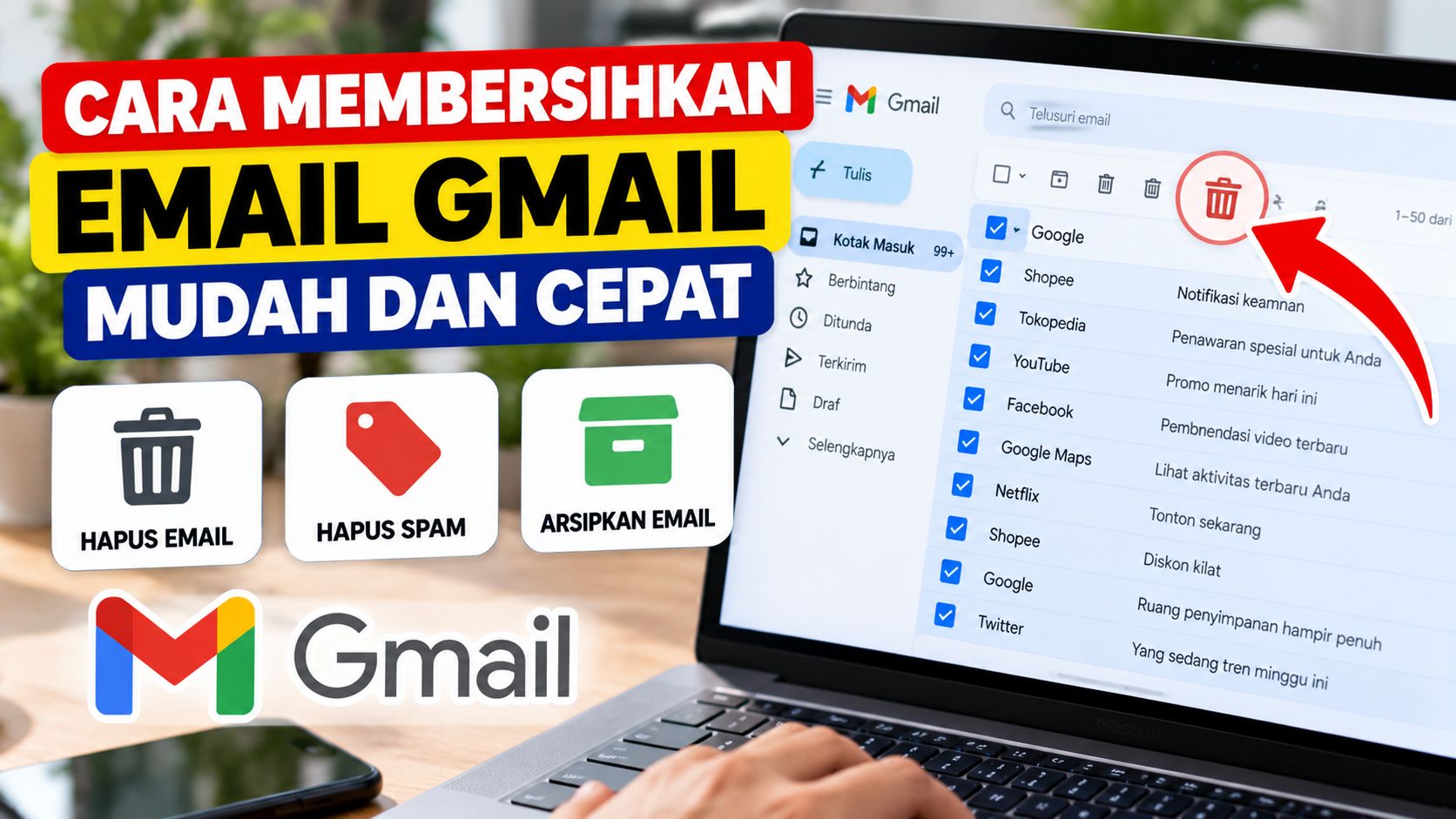
Cara membersihkan email Gmail menjadi pengetahuan penting bagi siapa saja yang sering mendapat pemberitahuan bahwa penyimpanan akun Google hampir habis. Setiap pengguna Google mendapat jatah penyimpanan gratis sebesar 15 GB, tetapi jatah itu ternyata cepat terkuras oleh tumpukan email, lampiran, dan berkas lain yang tidak pernah dibersihkan.
Yang sering luput disadari, kuota 15 GB tersebut tidak hanya dipakai Gmail. Ruang penyimpanan itu dibagi dengan layanan Google lainnya, seperti Google Drive dan Google Photos. Karena itu, penyimpanan bisa habis lebih cepat dari perkiraan, padahal Anda merasa tidak terlalu banyak menyimpan email.
Kabar baiknya, pembersihan tidak harus rumit. Ada tiga langkah utama yang bisa dilakukan: menghapus email di kotak masuk, mengosongkan folder Trash, dan membersihkan email promosi. Berikut panduan lengkapnya, lengkap dengan tips tambahan agar Gmail tidak cepat penuh lagi.
Mengapa Penyimpanan Gmail Cepat Penuh?
Penyimpanan 15 GB yang diberikan Google secara gratis dipakai bersama oleh beberapa layanan. Selain Gmail, ruang tersebut juga dipakai Google Drive dan Google Photos. Artinya, foto yang dicadangkan, dokumen di Drive, dan email yang menumpuk sama-sama mengurangi kapasitas yang tersedia.
Banyak email, konten, hingga berkas yang tersimpan di akun Google membuat kuota 15 GB bisa langsung habis. Tanda paling jelas biasanya muncul berupa pemberitahuan di Gmail yang memberi tahu bahwa penyimpanan hampir penuh atau sudah penuh.
Tanda Penyimpanan Gmail Hampir Penuh
Pengguna bisa melihat kondisi penyimpanan lewat pemberitahuan yang muncul di Gmail. Bila pemberitahuan tersebut sudah tampil, sebaiknya segera lakukan pembersihan agar akun tetap berfungsi normal dan tidak terganggu saat menerima email penting.
Hapus Email di Kotak Masuk Gmail
Cara yang paling cepat adalah menghapus semua email yang sudah dibaca. Namun, jika ada email penting yang ingin dipertahankan, tandai dulu atau pindahkan ke folder lain sebelum menghapus massal.
Cara Menghapus Semua Email di Kotak Masuk
- Buka Gmail.
- Klik kotak centang di bagian kiri atas kotak masuk untuk menandai semua email.
- Klik ikon sampah.
- Pilih Delete.
- Konfirmasi penghapusan seluruh email.
Setelah langkah ini, semua email yang dihapus akan masuk ke folder Trash. Email di folder tersebut disimpan selama 30 hari sebelum dihapus permanen. Artinya, penghapusan dari kotak masuk belum langsung mengosongkan ruang penyimpanan. Untuk itu, Anda perlu melanjutkan ke langkah berikutnya.
Simpan Dulu Email Penting
Sebelum menghapus massal, luangkan waktu untuk memilah email yang masih dibutuhkan, misalnya bukti transaksi, dokumen kerja, atau korespondensi penting. Email tersebut bisa ditandai atau dipindahkan ke folder lain agar tidak ikut terhapus. Langkah kecil ini mencegah penyesalan di kemudian hari.
Kosongkan Folder Trash
Terkadang Gmail tetap terasa penuh meski email sudah dihapus. Penyebabnya, email yang dihapus masih tersimpan di folder Trash selama 30 hari sebelum terhapus permanen.
Cara Membersihkan Folder Trash
- Buka Gmail.
- Buka folder Trash.
- Klik Empty Trash Now.
- Konfirmasi untuk menghapus seluruh email.
- Klik Ok.
Seluruh email di folder tersebut akan terhapus, kecuali email spam. Setelah folder Trash dikosongkan, email yang terhapus tidak dapat dipulihkan lagi, jadi pastikan tidak ada pesan penting yang masih tertinggal di dalamnya.
Mengapa Trash Perlu Dikosongkan?
Selama email masih berada di Trash, email tersebut masih memakan ruang penyimpanan. Karena itu, mengosongkan Trash adalah langkah yang sering menjadi kunci untuk benar-benar mengembalikan kapasitas akun.
Hapus Email Promosi
Salah satu penyumbang terbesar penuhnya kapasitas Gmail adalah email promosi. Gmail biasanya memisahkan email jenis ini di folder khusus, sehingga lebih mudah dikelola.
Cara Menghapus Email Promosi
- Buka Gmail.
- Pilih salah satu email promosi.
- Klik Unsubscribe.
Dengan berhenti berlangganan, Anda mengurangi jumlah email promosi yang masuk di kemudian hari. Cara ini membantu menjaga kotak masuk tetap bersih tanpa perlu sering melakukan penghapusan massal.
Rutin Berhenti Berlangganan
Biasakan berhenti berlangganan dari pengirim yang sudah tidak relevan, seperti toko online, buletin lama, atau layanan yang sudah tidak dipakai. Kebiasaan sederhana ini dapat mencegah email promosi menumpuk kembali.
Ringkasan Tiga Langkah Membersihkan Gmail
| Langkah | Yang Dilakukan | Catatan |
|---|---|---|
| Hapus kotak masuk | Tandai semua email, klik ikon sampah, pilih Delete, lalu konfirmasi | Email pindah ke Trash dan disimpan 30 hari |
| Kosongkan Trash | Buka Trash, klik Empty Trash Now, lalu konfirmasi | Semua email terhapus kecuali spam |
| Hapus email promosi | Pilih email promosi, klik Unsubscribe | Mengurangi email promosi yang masuk |
Tips Tambahan agar Gmail Tidak Cepat Penuh
Selain tiga langkah utama di atas, ada beberapa kebiasaan umum yang bisa membantu menjaga penyimpanan tetap lega. Bagian ini merupakan saran umum, bukan bagian dari panduan sumber, jadi sesuaikan dengan kebutuhan Anda.
Periksa Layanan Google Lainnya
Karena kuota 15 GB dibagi dengan Google Drive dan Google Photos, pembersihan Gmail saja kadang belum cukup. Tinjau juga berkas besar di Drive dan foto atau video lama di Google Photos yang sudah tidak diperlukan.
Lakukan Pembersihan Secara Berkala
Jadwalkan pembersihan rutin, misalnya sebulan sekali. Membersihkan sedikit demi sedikit jauh lebih ringan dibanding menunggu hingga kapasitas benar-benar penuh dan akun mulai bermasalah.
Pilah Sebelum Menghapus
Hapus massal memang cepat, tetapi berisiko menghilangkan email yang masih dibutuhkan. Pastikan Anda sudah menandai atau memindahkan email penting terlebih dahulu.
Perhatikan Folder Spam
Folder Trash yang dikosongkan tidak mencakup email spam. Jika kapasitas masih terasa terbatas, periksa juga folder spam dan bersihkan bila perlu.
FAQ
Berapa kapasitas gratis penyimpanan akun Google?
Setiap pengguna Google mendapat jatah penyimpanan gratis sebesar 15 GB. Kapasitas ini dipakai bersama oleh Gmail, Google Drive, dan Google Photos.
Berapa lama email yang dihapus tersimpan di Trash?
Email yang dihapus berada di folder Trash selama 30 hari sebelum dihapus permanen.
Apakah mengosongkan Trash menghapus email spam?
Tidak. Menurut panduan sumber, seluruh email akan terhapus kecuali email spam.
Apakah menghapus email di kotak masuk langsung mengosongkan penyimpanan?
Belum. Email yang dihapus masuk ke Trash dan masih tersimpan hingga 30 hari atau hingga Anda mengosongkan folder tersebut.
Bagaimana cara mengurangi email promosi?
Buka salah satu email promosi lalu klik Unsubscribe agar tidak lagi menerima email dari pengirim tersebut.
Gmail yang nyaris penuh bisa diatasi dengan tiga langkah sederhana, yaitu menghapus email di kotak masuk, mengosongkan folder Trash, dan berhenti berlangganan email promosi. Ingat bahwa kuota 15 GB dibagi dengan Google Drive dan Google Photos, sehingga pembersihan sebaiknya dilakukan menyeluruh dan rutin.
