
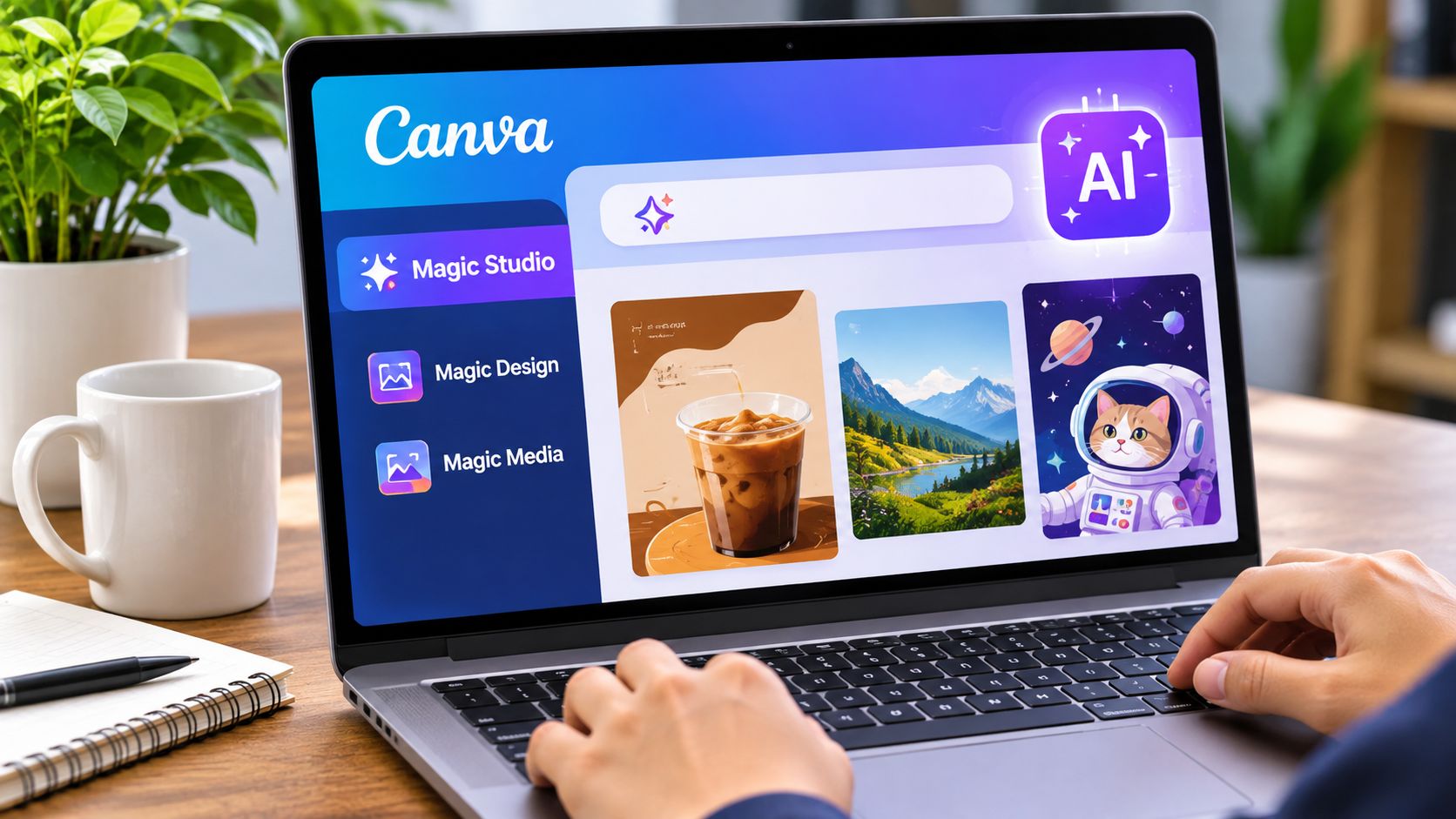
Fitur AI di Canva cukup berguna bagi pengguna yang belum memiliki pengalaman desain grafis. Cukup masukkan deskripsi mengenai desain yang ingin dibuat, lalu sistem akan memberikan sejumlah pilihan visual yang bisa diedit sesuai kebutuhan.
Bagi yang baru mencoba, memahami cara menggunakan AI di Canva menjadi langkah awal untuk mempercepat proses pembuatan konten. Ada beberapa fitur yang bisa digunakan, mulai dari Magic Design untuk membuat desain otomatis hingga Magic Media yang memungkinkan pengguna menghasilkan gambar dari teks.
Di Mana Letak Fitur AI di Canva?
Canva memiliki beberapa akses untuk menggunakan fitur kecerdasan buatan. Pengguna bisa menemukannya melalui halaman utama Canva maupun langsung dari editor desain.
Di halaman utama, tersedia kolom prompt yang memungkinkan pengguna menjelaskan desain yang ingin dibuat. Kolom tersebut dapat digunakan untuk mencari template atau menghasilkan rancangan berdasarkan deskripsi yang dimasukkan.
Jika sudah berada di halaman editor, fitur AI dapat diakses melalui ikon berbentuk bintang atau sparkle. Menu tersebut menjadi salah satu pintu masuk menuju berbagai alat AI yang tersedia di Canva, termasuk fitur yang tergabung dalam Magic Studio.
Pengguna bisa mengakses Canva melalui browser komputer maupun aplikasi ponsel. Sebelum mulai menggunakan fitur AI, pastikan sudah masuk ke akun Canva agar dapat membuka proyek dan menyimpan hasil desain.
Cara Menggunakan AI di Canva untuk Membuat Desain Otomatis
Magic Design menjadi salah satu fitur yang paling mudah digunakan oleh pemula. Fitur ini memungkinkan pengguna membuat rancangan desain berdasarkan deskripsi singkat tanpa harus menentukan seluruh elemen secara manual.
Misalnya, seseorang ingin membuat poster promosi kopi, desain undangan, konten Instagram, atau presentasi. Pengguna cukup menjelaskan tema, warna, gaya visual, dan tujuan desain yang ingin dibuat.
Canva kemudian akan menampilkan sejumlah pilihan desain yang dapat dijadikan titik awal.
Langkah membuat desain menggunakan Magic Design
Berikut cara menggunakan AI Canva untuk membuat desain otomatis:
-
Buka situs Canva atau aplikasi Canva di ponsel.
-
Login menggunakan akun Canva yang dimiliki.
-
Pada halaman utama, cari kolom prompt atau bagian untuk mendeskripsikan desain.
-
Masukkan deskripsi desain yang ingin dibuat.
-
Tekan Enter atau tombol untuk memulai proses pembuatan desain.
-
Tunggu hingga Canva menampilkan beberapa pilihan rancangan.
-
Pilih template yang paling sesuai dengan kebutuhan.
-
Buka desain tersebut di editor Canva.
-
Sesuaikan teks, gambar, warna, ukuran, dan elemen lainnya.
Deskripsi yang dimasukkan sebaiknya tidak terlalu umum. Pengguna bisa menyebutkan jenis desain, tema, target audiens, warna, hingga gaya visual yang diinginkan.
Contohnya, daripada hanya mengetik poster kopi, pengguna dapat memasukkan prompt seperti:
Poster promosi kopi susu dingin untuk kedai lokal, warna cokelat dan krem, desain minimalis modern, menampilkan gelas kopi dengan es, cocok untuk Instagram, dilengkapi ruang untuk harga dan nama produk.
Prompt yang lebih terperinci membantu Canva memahami arah desain yang diinginkan. Hasilnya mungkin belum sepenuhnya sesuai, tetapi pengguna memiliki beberapa pilihan awal yang bisa dikembangkan.
Membuat Gambar AI di Canva Menggunakan Magic Media
Magic Design lebih cocok digunakan ketika pengguna membutuhkan rancangan desain lengkap. Jika yang dibutuhkan hanya gambar atau ilustrasi tertentu, Canva juga menyediakan Magic Media.
Fitur ini memungkinkan pengguna membuat visual berdasarkan deskripsi teks. Pengguna tidak harus mencari gambar dari koleksi stok Canva karena gambar dapat dibuat berdasarkan ide yang dimasukkan ke kolom prompt.
Contohnya, pengguna ingin membuat ilustrasi kucing yang mengenakan pakaian astronot, berada di luar angkasa, dengan latar belakang planet dan warna pastel. Deskripsi tersebut dapat dimasukkan ke Magic Media untuk menghasilkan gambar sesuai konsep.
Cara membuat gambar AI dari teks
-
Buka Canva dan masuk ke akun.
-
Buat desain baru atau buka proyek yang sudah tersedia.
-
Masuk ke halaman editor.
-
Cari ikon sparkle atau menu aplikasi AI.
-
Pilih Magic Media.
-
Masuk ke fitur pembuatan gambar atau Text to Image.
-
Tulis deskripsi gambar yang ingin dibuat.
-
Tentukan gaya visual jika tersedia.
-
Klik tombol Generate atau Buat Gambar.
-
Tunggu proses pembuatan gambar selesai.
-
Pilih hasil yang paling sesuai dengan kebutuhan.
-
Masukkan gambar ke dalam desain dan sesuaikan ukurannya.
Pengguna dapat mencoba beberapa prompt berbeda apabila hasil pertama belum sesuai. Perubahan kecil pada deskripsi, seperti pencahayaan, sudut pengambilan gambar, warna, atau gaya ilustrasi, bisa menghasilkan visual yang berbeda.
Contoh prompt AI Canva untuk membuat gambar
Agar lebih mudah memahami cara kerjanya, berikut beberapa contoh prompt yang bisa dicoba.
Untuk poster makanan:
Foto realistis burger daging sapi dengan keju meleleh, kentang goreng di sampingnya, pencahayaan studio profesional, latar belakang kayu gelap, gaya fotografi makanan untuk iklan restoran.
Untuk konten media sosial:
Ilustrasi seorang pekerja kreatif sedang menggunakan laptop di kafe modern, suasana hangat, pencahayaan alami, warna beige dan cokelat, komposisi minimalis untuk konten Instagram.
Untuk gambar artikel:
Ilustrasi realistis seseorang sedang bekerja menggunakan laptop di meja kerja modern, suasana kantor minimalis, pencahayaan pagi, komposisi horizontal 16:9, detail tajam.
Prompt tersebut bisa dikembangkan sesuai tema konten yang sedang dibuat.
Tips Membuat Prompt AI Canva agar Hasilnya Lebih Sesuai
Kualitas gambar atau desain yang dihasilkan AI sangat dipengaruhi oleh deskripsi yang dimasukkan pengguna. Prompt yang terlalu pendek biasanya memberikan hasil yang lebih bebas, sedangkan prompt terperinci membantu mengarahkan visual sesuai kebutuhan.
Ada beberapa unsur yang bisa dimasukkan ke dalam prompt:
-
Objek utama: Apa yang ingin ditampilkan dalam gambar?
-
Aktivitas: Objek tersebut sedang melakukan apa?
-
Latar belakang: Di mana suasana atau lokasi gambar?
-
Gaya visual: Realistis, ilustrasi, minimalis, 3D, atau fotografi.
-
Pencahayaan: Cahaya alami, studio, suasana malam, atau pencahayaan dramatis.
-
Komposisi: Close-up, wide shot, portrait, atau landscape.
-
Warna: Palet warna yang ingin digunakan.
-
Tujuan desain: Poster promosi, thumbnail artikel, konten Instagram, atau presentasi.
Sebagai contoh, prompt buat gambar laptop masih terlalu umum. AI bisa menghasilkan berbagai macam laptop dengan latar dan gaya yang tidak sesuai dengan kebutuhan.
Prompt yang lebih terarah dapat berbunyi:
Laptop modern berwarna silver berada di atas meja kayu, menampilkan halaman desain grafis, ruangan kerja minimalis, cahaya matahari pagi dari jendela, fotografi realistis, komposisi horizontal 16:9.
Deskripsi tersebut memberikan arahan lebih jelas mengenai objek, lingkungan, pencahayaan, dan komposisi gambar.
Mengedit Hasil Desain AI Canva
Hasil yang dibuat AI tidak harus langsung digunakan. Canva menyediakan editor yang memungkinkan pengguna mengubah hampir seluruh elemen desain sesuai kebutuhan.
Setelah memilih desain dari Magic Design atau memasukkan gambar hasil Magic Media, pengguna bisa melakukan beberapa penyesuaian.
Mengubah teks dan warna
Klik elemen teks yang ingin diubah, kemudian masukkan tulisan sesuai kebutuhan. Pengguna juga bisa menyesuaikan jenis font, ukuran, warna, jarak antarhuruf, hingga posisi teks.
Untuk desain promosi, pastikan informasi utama seperti nama produk, harga, diskon, atau tanggal kegiatan terlihat jelas.
Mengganti gambar
Gambar hasil AI dapat diganti dengan foto sendiri, gambar dari koleksi Canva, atau visual lain yang tersedia.
Penggantian gambar terkadang diperlukan apabila hasil AI belum sesuai dengan identitas produk atau kebutuhan publikasi.
Menambahkan elemen desain
Canva juga menyediakan berbagai elemen tambahan, seperti ikon, ilustrasi, bentuk, garis, bingkai, dan stiker.
Elemen tersebut dapat digunakan untuk memperkuat tampilan desain. Namun, sebaiknya jangan menambahkan terlalu banyak ornamen agar desain tetap mudah dibaca.
Mengatur ukuran desain
Ukuran desain juga perlu disesuaikan dengan platform tempat konten akan dipublikasikan.
Poster cetak, thumbnail artikel, Instagram Story, feed Instagram, dan presentasi memiliki kebutuhan ukuran yang berbeda. Pastikan ukuran kanvas sudah sesuai sebelum desain diunduh.
Kekurangan AI Canva yang Perlu Diketahui
Meskipun bisa mempercepat pekerjaan desain, fitur AI Canva belum selalu menghasilkan visual yang sempurna. Pengguna tetap perlu memeriksa hasilnya sebelum digunakan untuk kebutuhan publikasi.
Salah satu kendala yang cukup sering ditemukan pada generator gambar AI adalah detail objek yang kurang akurat. Gambar manusia, terutama bagian tangan, jari, mata, atau ekspresi wajah, terkadang terlihat tidak natural.
AI juga belum selalu mampu menghasilkan tulisan yang benar di dalam gambar. Ketika pengguna meminta visual yang memuat teks berbahasa Indonesia, hasilnya bisa berupa huruf yang tidak jelas atau susunan karakter yang tidak sesuai.
Karena itu, untuk desain yang membutuhkan informasi penting seperti nama produk, alamat, nomor telepon, harga, atau tanggal acara, sebaiknya teks ditambahkan secara manual melalui editor Canva.
Pengguna juga perlu memeriksa komposisi gambar. Ada kalanya hasil AI menempatkan objek terlalu dekat dengan tepi, menghasilkan proporsi yang kurang tepat, atau memberikan latar belakang yang tidak sesuai dengan konsep awal.
Hasil AI sebaiknya diperlakukan sebagai bahan awal, bukan produk akhir yang selalu siap digunakan tanpa pemeriksaan.
Cara Menyimpan dan Mengunduh Desain Canva
Setelah desain selesai diedit, pengguna bisa menyimpannya atau mengunduhnya dalam berbagai format sesuai kebutuhan.
Canva umumnya menyediakan pilihan format seperti PNG, JPG, PDF, dan beberapa format lainnya, bergantung pada jenis desain serta fitur yang tersedia pada akun.
Berikut langkah mengunduh desain:
-
Pastikan seluruh elemen desain sudah selesai diedit.
-
Klik tombol Bagikan atau Share.
-
Pilih opsi Unduh atau Download.
-
Tentukan format file yang diinginkan.
-
Sesuaikan ukuran atau kualitas jika tersedia.
-
Klik tombol Unduh.
-
Tunggu sampai file tersimpan di perangkat.
Untuk gambar yang digunakan sebagai thumbnail artikel atau konten media sosial, format PNG atau JPG biasanya cukup. Sementara desain yang akan dicetak atau dibagikan sebagai dokumen dapat menggunakan format PDF sesuai kebutuhan.
Pengguna juga bisa membagikan desain secara langsung melalui tautan Canva apabila ingin orang lain melihat atau mengedit proyek tersebut.
Canva AI Bisa Digunakan Gratis?
Sebagian fitur AI Canva dapat digunakan oleh pengguna gratis, tetapi akses dan jumlah penggunaan bisa berbeda dibandingkan akun berbayar.
Canva memiliki batas penggunaan untuk sejumlah fitur AI. Pengguna mungkin menemukan pembatasan jumlah generasi gambar, desain, atau penggunaan fitur tertentu dalam periode waktu tertentu.
Jika fitur yang ingin digunakan tidak tersedia atau kuota sudah habis, Canva dapat menampilkan informasi mengenai batas penggunaan atau pilihan untuk meningkatkan akun.
Sebelum menggunakan fitur AI secara intensif, periksa terlebih dahulu ketersediaan fitur pada akun yang digunakan. Hal ini penting terutama bagi pengguna yang mengandalkan Canva untuk membuat desain dalam jumlah banyak setiap hari.
Membuat Desain Lebih Cepat dengan Canva AI
Canva AI menawarkan cara yang lebih praktis untuk memulai proses desain, terutama bagi pengguna yang belum terbiasa menggunakan software desain grafis. Magic Design membantu menghasilkan rancangan berdasarkan deskripsi, sedangkan Magic Media dapat digunakan untuk membuat gambar dari teks.
Kedua fitur tersebut bisa dimanfaatkan untuk berbagai kebutuhan, mulai dari poster promosi, konten media sosial, ilustrasi artikel, presentasi, hingga materi pemasaran.
Pengguna tetap perlu mengedit dan memeriksa hasilnya agar desain sesuai dengan kebutuhan. Dengan prompt yang jelas, pemilihan template yang tepat, serta penyesuaian manual pada editor, Canva AI dapat menjadi alat bantu yang menghemat waktu tanpa menghilangkan kreativitas dalam membuat desain.
