
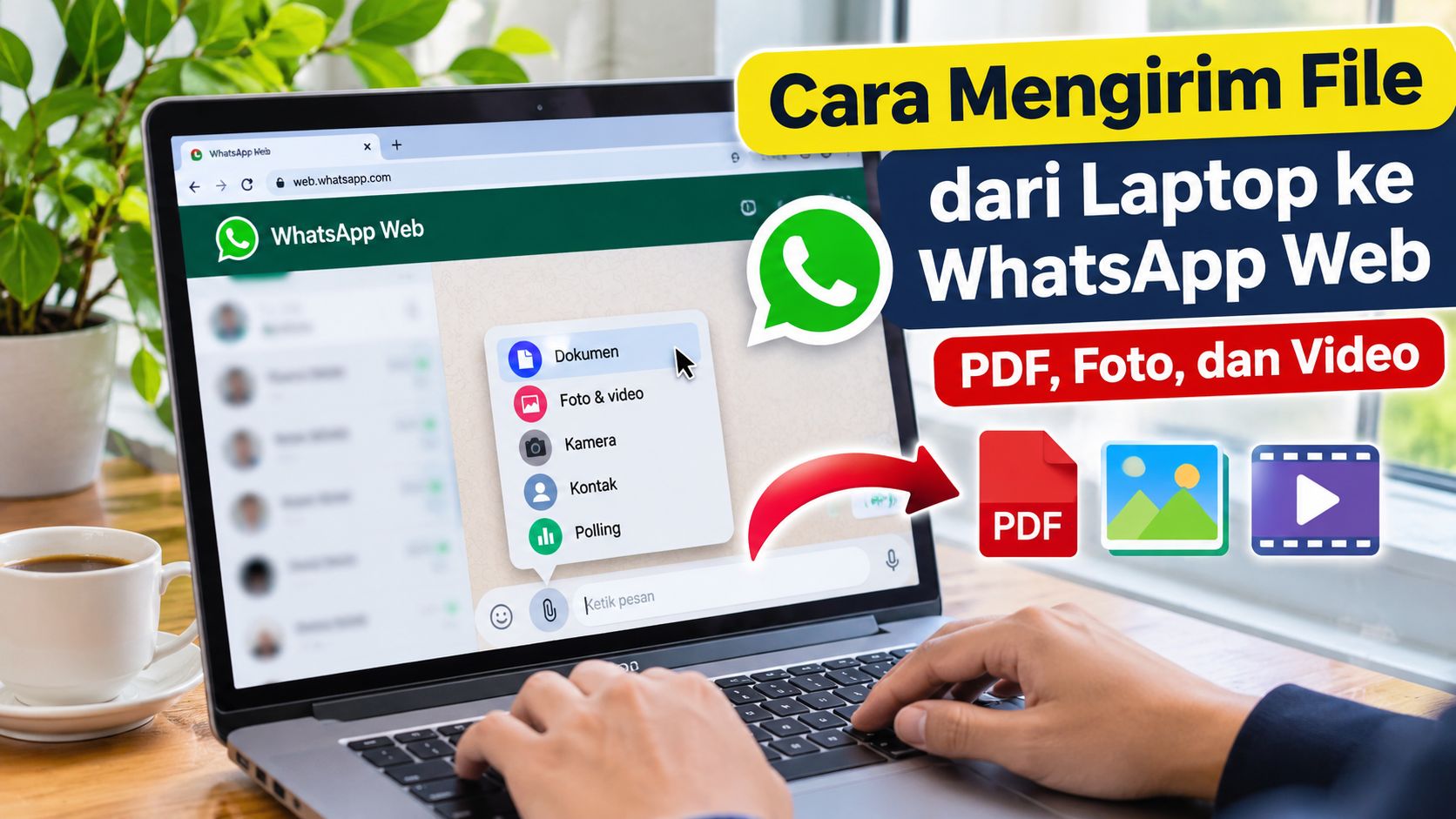
Cara ini cukup praktis ketika ingin mengirim dokumen pekerjaan, file PDF, foto, video, atau berkas lainnya kepada teman, rekan kerja, maupun ke grup WhatsApp. File yang tersimpan di folder laptop tinggal dipilih melalui menu lampiran atau dikirim dengan metode drag and drop.
Cara mengirim file dari laptop ke WhatsApp juga tidak membutuhkan aplikasi tambahan jika menggunakan WhatsApp Web. Pengguna cukup membuka browser, menautkan akun WhatsApp, kemudian memilih file yang ingin dikirim.
Berikut panduan lengkap mengirim file melalui WhatsApp Web dan Desktop, termasuk batas ukuran file serta cara menyimpan berkas yang diterima.
Cara Mengirim File dari Laptop ke WhatsApp Web
WhatsApp Web menjadi pilihan praktis bagi pengguna yang ingin mengirim file tanpa harus mengunduh atau memindahkannya ke ponsel terlebih dahulu. Selama akun WhatsApp sudah terhubung dengan browser, proses pengiriman bisa dilakukan langsung dari laptop.
WhatsApp Web dapat digunakan untuk mengirim berbagai jenis berkas, termasuk dokumen, foto, video, dan PDF melalui ruang obrolan pribadi maupun grup.
1. Buka WhatsApp Web di laptop
Langkah pertama, buka browser seperti Google Chrome, Microsoft Edge, Mozilla Firefox, atau browser lainnya yang biasa digunakan.
Kemudian, kunjungi situs resmi WhatsApp Web melalui alamat berikut:
Setelah halaman terbuka, layar laptop akan menampilkan kode QR yang perlu dipindai menggunakan WhatsApp di ponsel.
2. Tautkan akun WhatsApp dari HP
Untuk menghubungkan akun WhatsApp ke laptop, ikuti langkah berikut:
-
Buka aplikasi WhatsApp di HP.
-
Ketuk ikon tiga titik di pojok kanan atas untuk pengguna Android.
-
Pilih menu Perangkat Tertaut atau Linked Devices.
-
Ketuk Tautkan Perangkat.
-
Masukkan autentikasi perangkat jika diminta.
-
Arahkan kamera HP ke kode QR yang muncul di layar laptop.
-
Tunggu hingga WhatsApp Web berhasil terhubung.
Pada iPhone, menu Perangkat Tertaut dapat ditemukan melalui pengaturan WhatsApp.
Setelah proses penautan berhasil, daftar percakapan WhatsApp akan muncul di browser laptop. Pengguna bisa mulai mengirim pesan maupun file tanpa harus selalu membuka ponsel.
3. Pilih kontak atau grup tujuan
Setelah WhatsApp Web terbuka, cari kontak atau grup yang menjadi tujuan pengiriman file.
Klik ruang obrolan tersebut untuk membuka percakapan. Pastikan nama penerima sudah benar, terutama jika file berisi dokumen penting, data pekerjaan, atau informasi pribadi.
Pengiriman file melalui WhatsApp Web dapat dilakukan ke chat pribadi maupun grup yang diikuti.
4. Klik ikon lampiran
Di bagian dekat kolom pesan, terdapat ikon lampiran yang digunakan untuk menambahkan file ke dalam percakapan.
Klik ikon tersebut, kemudian pilih jenis berkas yang ingin dikirim. Pilihan yang tersedia dapat mencakup Dokumen serta Foto dan Video.
Setelah menu terbuka, laptop akan menampilkan jendela pemilihan file dari penyimpanan perangkat.
5. Pilih file dari penyimpanan laptop
Cari berkas yang ingin dikirim, misalnya PDF yang tersimpan di folder Download, foto dari folder Pictures, atau video dari folder Videos.
Klik file tersebut, kemudian pilih Buka atau Open.
WhatsApp akan menampilkan pratinjau file sebelum dikirim. Pada tahap ini, pengguna dapat memastikan berkas yang dipilih sudah sesuai dengan kebutuhan.
6. Kirim file melalui WhatsApp
Setelah file berhasil ditambahkan ke ruang obrolan, klik tombol kirim yang biasanya ditampilkan dalam bentuk ikon pesawat kertas.
Tunggu hingga proses unggah selesai. Durasi pengiriman bergantung pada ukuran file dan kecepatan koneksi internet yang digunakan.
Jika file berukuran besar, proses unggah mungkin membutuhkan waktu lebih lama. Sebaiknya jangan menutup browser atau memutus koneksi internet sebelum pengiriman selesai.
Cara Mengirim File dari Laptop ke WhatsApp Desktop
Selain menggunakan browser, pengguna juga bisa mengirim file melalui aplikasi WhatsApp Desktop.
WhatsApp Desktop tersedia untuk perangkat Windows dan Mac. Pengguna dapat mengunduh aplikasi melalui toko aplikasi resmi atau sumber resmi WhatsApp.
Langkah mengirim file lewat WhatsApp Desktop
Berikut cara menggunakan aplikasi WhatsApp Desktop:
-
Unduh dan instal aplikasi WhatsApp Desktop di laptop.
-
Buka aplikasi setelah proses instalasi selesai.
-
Tautkan akun WhatsApp menggunakan kode QR dari HP.
-
Pilih kontak atau grup yang ingin menerima file.
-
Klik ikon lampiran di dekat kolom pesan.
-
Pilih jenis file yang ingin dikirim.
-
Cari berkas di penyimpanan laptop.
-
Klik Buka untuk menambahkan file.
-
Tekan tombol kirim dan tunggu hingga proses selesai.
Cara mengirim file melalui WhatsApp Desktop pada dasarnya hampir sama dengan WhatsApp Web. Perbedaannya terletak pada media yang digunakan, yaitu browser atau aplikasi yang sudah terinstal di laptop.
Bagi pengguna yang sering mengakses WhatsApp dari komputer, aplikasi Desktop bisa menjadi pilihan karena tidak perlu membuka browser setiap kali ingin menggunakan layanan tersebut.
Cara Mengirim File ke WhatsApp dengan Drag and Drop
Ada cara yang lebih cepat jika pengguna tidak ingin membuka menu lampiran setiap kali mengirim file. WhatsApp Web dan Desktop mendukung metode drag and drop atau menyeret file langsung ke ruang obrolan.
Cara ini cocok untuk mengirim dokumen, foto, maupun video yang sudah terlihat di layar laptop.
Langkah mengirim file dengan drag and drop
-
Buka WhatsApp Web atau WhatsApp Desktop.
-
Pilih kontak atau grup tujuan.
-
Buka folder tempat file tersimpan di laptop.
-
Klik dan tahan file yang ingin dikirim.
-
Seret file menuju ruang obrolan WhatsApp.
-
Lepaskan file di area percakapan.
-
Periksa file yang muncul sebelum dikirim.
-
Klik tombol kirim.
Metode drag and drop membuat proses pengiriman lebih singkat karena pengguna tidak perlu mencari file melalui jendela lampiran.
Misalnya, ketika sedang membuka folder dokumen pekerjaan, file PDF dapat langsung diseret ke percakapan WhatsApp dengan rekan kerja. Cara serupa juga dapat digunakan untuk mengirim beberapa foto sekaligus, selama file yang dipilih memenuhi ketentuan WhatsApp.
Cara Mengirim PDF dari Laptop ke WhatsApp
File PDF menjadi salah satu jenis dokumen yang paling sering dikirim melalui WhatsApp. Berkas ini biasanya digunakan untuk membagikan laporan, formulir, surat, materi pembelajaran, hingga dokumen pekerjaan.
Untuk mengirim PDF dari laptop, pengguna dapat mengikuti langkah berikut:
-
Buka WhatsApp Web atau Desktop.
-
Masuk ke chat penerima.
-
Klik ikon lampiran.
-
Pilih Dokumen.
-
Cari file PDF di laptop.
-
Klik file yang ingin dikirim.
-
Tekan Buka.
-
Klik tombol kirim.
File PDF juga bisa dikirim menggunakan metode drag and drop.
Apakah PDF bisa dibuka tanpa diunduh?
WhatsApp menyediakan fitur pratinjau dokumen PDF pada perangkat tertentu. Dokumen yang diterima dapat dibuka melalui tampilan pratinjau sehingga pengguna bisa melihat isinya sebelum memutuskan untuk menyimpan file ke laptop.
Fitur ini membantu ketika seseorang menerima banyak dokumen dan hanya ingin memeriksa isi berkas tertentu.
Pada beberapa versi WhatsApp, dokumen PDF juga dapat dibuka dalam tampilan layar penuh. Pengguna bisa memanfaatkan fitur penyuntingan dasar yang tersedia, seperti menggambar, menyorot teks, menggarisbawahi, atau mencoret bagian tertentu.
Jika membutuhkan penyuntingan lebih lanjut, pengguna dapat membuka dokumen melalui aplikasi PDF yang mendukung pengeditan.
Cara Mengirim Foto dari Laptop ke WhatsApp agar Kualitas HD
Foto yang dikirim melalui WhatsApp dapat mengalami penyesuaian kualitas atau kompresi. Jika ingin mempertahankan detail gambar lebih baik, pengguna dapat memanfaatkan pilihan kualitas HD apabila tersedia.
Langkah mengirim foto berkualitas HD
-
Buka chat WhatsApp di laptop.
-
Klik ikon lampiran.
-
Pilih Foto dan Video.
-
Cari gambar yang ingin dikirim.
-
Pilih foto tersebut.
-
Periksa opsi kualitas Media HD jika tersedia.
-
Pilih kualitas yang diinginkan.
-
Klik Selesai.
-
Tekan tombol kirim.
Pengiriman foto dalam kualitas HD dapat membantu mempertahankan detail gambar dibandingkan kualitas standar.
Namun, ukuran file biasanya menjadi lebih besar sehingga proses unggah membutuhkan koneksi internet yang lebih stabil.
Pengguna sebaiknya memilih kualitas sesuai kebutuhan. Foto untuk sekadar dilihat di layar ponsel mungkin cukup menggunakan kualitas standar, sedangkan gambar untuk kebutuhan desain, dokumentasi, atau pekerjaan bisa lebih sesuai dikirim dengan kualitas HD.
Batas Ukuran File yang Bisa Dikirim Lewat WhatsApp Laptop
WhatsApp memiliki ketentuan ukuran file untuk pengiriman dokumen, foto, dan video. Batas tersebut perlu diperhatikan agar proses pengiriman tidak gagal atau membutuhkan waktu terlalu lama.
Batas ukuran dokumen
File dokumen yang dikirim melalui WhatsApp dapat memiliki ukuran maksimum hingga 2 GB, sesuai ketentuan layanan.
Batas ini memungkinkan pengguna mengirim berbagai berkas berukuran besar, seperti:
-
Dokumen PDF.
-
File Word.
-
File presentasi.
-
Dokumen pekerjaan.
-
Arsip tertentu.
-
File lainnya yang didukung WhatsApp.
Jika ukuran file melebihi batas yang diizinkan, pengguna perlu mengompres file atau membaginya menjadi beberapa bagian sebelum mengirim.
Batas ukuran video
Pengiriman video memiliki ketentuan tersendiri, termasuk batas ukuran dan kualitas yang dapat dipengaruhi oleh koneksi internet serta mekanisme pengiriman yang digunakan.
Dalam panduan yang menjadi rujukan, batas default video disebut mencapai 100 MB untuk koneksi cepat dengan resolusi 720p, sedangkan koneksi lambat memiliki batas default 64 MB dengan resolusi 480p.
Ketentuan ini dapat berubah mengikuti pembaruan WhatsApp. Karena itu, pengguna sebaiknya memperhatikan informasi yang muncul langsung pada aplikasi ketika memilih video untuk dikirim.
Format video yang didukung
Beberapa format video yang disebut dapat digunakan untuk pengiriman melalui WhatsApp antara lain:
-
3GP
-
AVI
-
FLV
-
MKV
-
MOV
-
MP4
Jika video tidak dapat dikirim, salah satu penyebabnya mungkin format file yang tidak kompatibel atau ukuran berkas yang melebihi ketentuan.
Cara Menyimpan File WhatsApp ke Laptop
File yang diterima melalui WhatsApp Web atau Desktop juga dapat disimpan ke penyimpanan laptop. Prosesnya bergantung pada versi aplikasi yang digunakan.
Menyimpan file melalui WhatsApp Web
Berikut langkah-langkahnya:
-
Buka chat yang berisi file.
-
Klik foto, video, atau dokumen yang ingin disimpan.
-
Buka file tersebut jika diperlukan.
-
Klik ikon unduh.
-
Tunggu hingga proses download selesai.
-
Periksa folder unduhan pada laptop.
Pada WhatsApp Web, file yang diunduh biasanya tersimpan di folder Download, kecuali pengguna telah mengubah lokasi penyimpanan pada pengaturan browser.
Menyimpan file melalui WhatsApp Desktop Windows
Pengguna WhatsApp Desktop pada Windows dapat menyimpan file melalui menu yang tersedia pada berkas.
Langkahnya:
-
Buka chat yang berisi file.
-
Klik kanan pada berkas.
-
Pilih Simpan sebagai atau Save As.
-
Tentukan folder penyimpanan.
-
Klik Simpan.
Cara ini memungkinkan pengguna menentukan lokasi penyimpanan file sesuai kebutuhan, misalnya folder Dokumen, Desktop, atau folder pekerjaan tertentu.
Mengapa File Tidak Bisa Dikirim dari Laptop ke WhatsApp?
Ada beberapa penyebab file gagal dikirim melalui WhatsApp Web maupun Desktop. Masalah tersebut tidak selalu berasal dari aplikasi, tetapi juga bisa berkaitan dengan koneksi internet, ukuran file, atau format berkas.
Koneksi internet tidak stabil
WhatsApp Web dan Desktop membutuhkan koneksi internet untuk mengunggah file. Jika jaringan terputus ketika proses berlangsung, pengiriman dapat berhenti atau gagal.
Coba periksa koneksi internet laptop dan pastikan jaringan berjalan normal.
Ukuran file terlalu besar
File yang melebihi batas pengiriman WhatsApp tidak dapat dikirim secara langsung.
Solusinya adalah mengompres berkas, mengurangi ukuran video, atau menggunakan layanan penyimpanan cloud jika file terlalu besar.
Format file tidak didukung
WhatsApp memiliki ketentuan format untuk jenis file tertentu. Jika berkas tidak kompatibel, pengguna mungkin perlu mengubah formatnya terlebih dahulu.
Perangkat belum tertaut
Jika WhatsApp Web atau Desktop belum terhubung dengan akun di HP, pengguna tidak dapat mengakses chat untuk mengirim file.
Pastikan proses penautan perangkat sudah berhasil dan akun WhatsApp dapat digunakan secara normal.
Mengirim File dari Laptop ke WhatsApp Lebih Praktis Tanpa HP
Mengirim file dari laptop ke WhatsApp dapat dilakukan melalui WhatsApp Web maupun WhatsApp Desktop. Pengguna tidak perlu memindahkan berkas ke HP terlebih dahulu karena file dapat diambil langsung dari penyimpanan laptop.
Prosesnya cukup dengan menautkan akun WhatsApp, membuka chat tujuan, memilih ikon lampiran, kemudian menentukan file yang ingin dikirim. Pengguna juga bisa memanfaatkan metode drag and drop untuk mempercepat pengiriman.
Berbagai jenis file, seperti PDF, dokumen, foto, dan video, dapat dikirim melalui WhatsApp selama memenuhi ketentuan format dan ukuran yang berlaku.
Bagi pengguna yang sering bekerja menggunakan laptop, fitur ini membantu mengirim dokumen secara lebih praktis tanpa harus berpindah perangkat.
