
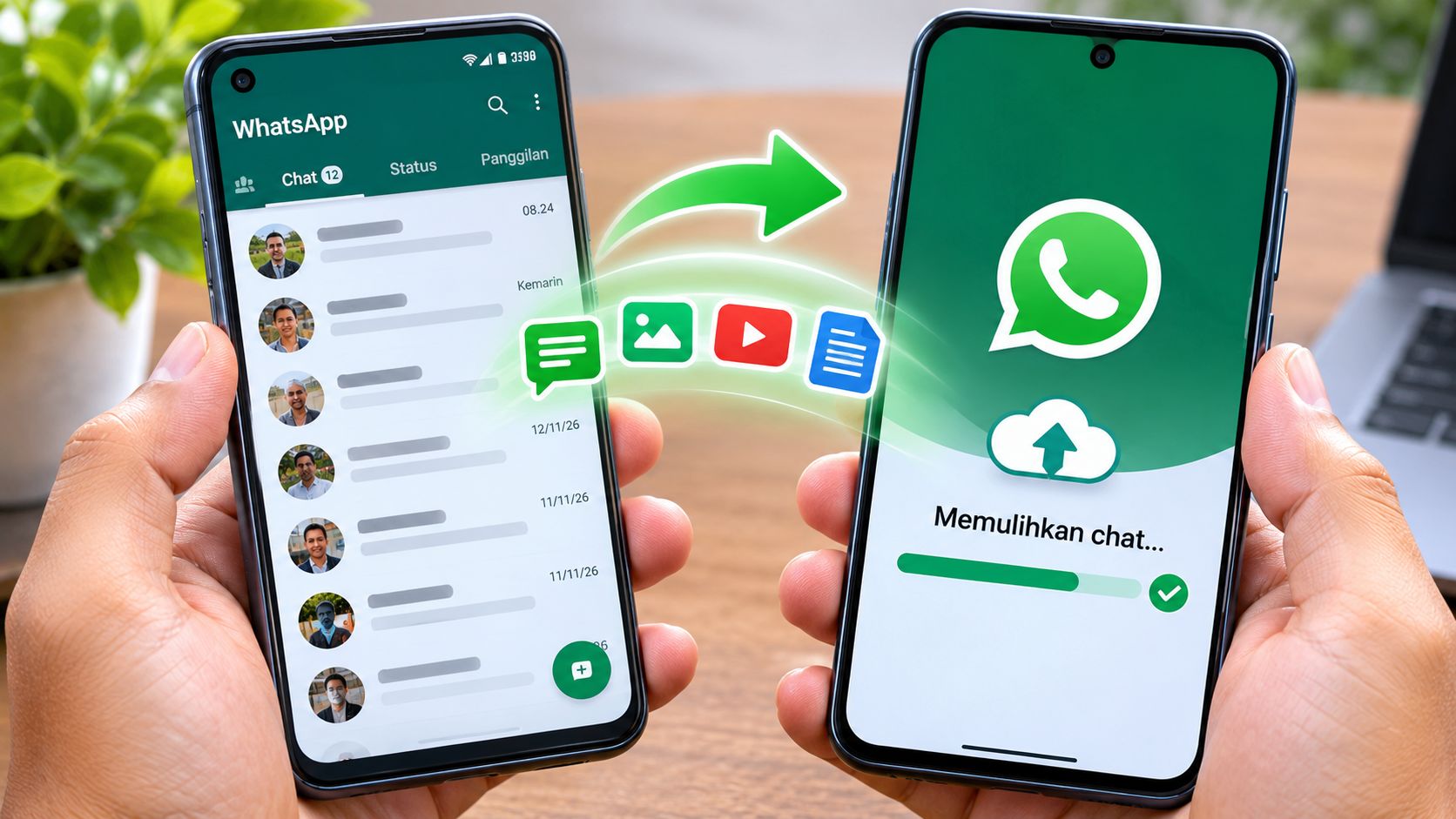
Sebenarnya, cara memindahkan chat WhatsApp ke HP baru tanpa hilang bisa dilakukan tanpa harus memindahkan pesan satu per satu. WhatsApp menyediakan beberapa metode, mulai dari pencadangan melalui Google Drive untuk Android, iCloud untuk iPhone, hingga fitur transfer chat secara langsung ant perangkat.
Namun, proses pemindahan perlu dilakukan dengan urutan yang benar. Jika terburu-buru menghapus WhatsApp dari HP lama atau melewati tahapan pemulihan, riwayat percakapan bisa tidak ikut terbawa ke perangkat baru.
Persiapan Sebelum Memindahkan Chat WhatsApp ke HP Baru
Sebelum memulai proses pemindahan, ada beberapa hal yang perlu disiapkan agar riwayat percakapan tetap aman.
Pertama, pastikan HP lama masih bisa digunakan dan WhatsApp dapat dibuka seperti biasa. Kedua, gunakan nomor telepon yang sama pada perangkat baru apabila tidak berencana mengganti nomor.
Berikut beberapa persiapan yang sebaiknya dilakukan:
- Perbarui WhatsApp. Pastikan aplikasi di kedua perangkat menggunakan versi terbaru yang tersedia di Play Store atau App Store.
- Siapkan koneksi internet. Gunakan jaringan WiFi yang stabil, terutama jika ukuran cadangan chat cukup besar.
- Pastikan ruang penyimpanan cukup. HP baru harus memiliki kapasitas kosong untuk menampung pesan, foto, video, dan dokumen.
- Siapkan akun Google atau Apple ID. Akun tersebut diperlukan apabila menggunakan metode pencadangan cloud.
- Isi daya kedua HP. Proses transfer bisa membutuhkan waktu cukup lama, tergantung jumlah percakapan dan ukuran media.
- Jangan hapus WhatsApp di HP lama. Tunggu sampai semua chat berhasil dipindahkan dan diperiksa di perangkat baru.
Persiapan ini penting karena WhatsApp tidak menyimpan seluruh riwayat percakapan pengguna di servernya. Pemulihan chat bergantung pada cadangan yang tersedia atau proses transfer langsung dari perangkat lama.
Cara Memindahkan Chat WhatsApp dari Android ke Android
Pengguna yang berganti dari HP Android lama ke Android baru memiliki dua pilihan utama, yaitu menggunakan fitur Transfer Chat atau memulihkan cadangan melalui Google Drive.
Fitur transfer langsung cukup praktis karena kedua perangkat dapat saling terhubung tanpa harus mengunggah seluruh riwayat percakapan ke penyimpanan cloud.
Metode 1: Menggunakan fitur Transfer Chat WhatsApp
Cara ini cocok bagi pengguna yang masih memiliki HP lama dan ingin memindahkan percakapan beserta media secara langsung.
Berikut langkah-langkahnya:
Di HP Android lama:
- Buka aplikasi WhatsApp.
- Ketuk ikon tiga titik di pojok kanan atas.
- Pilih Setelan.
- Masuk ke menu Chat.
- Pilih Transfer chat.
- Ketuk Mulai.
- Berikan izin akses yang diminta aplikasi.
Di HP Android baru:
- Instal WhatsApp melalui Google Play Store.
- Buka aplikasi dan ketuk Setuju dan Lanjutkan.
- Masukkan nomor telepon yang sama dengan HP lama.
- Lakukan verifikasi nomor.
- Pilih opsi Transfer dari HP lama ketika muncul pilihan pemulihan atau transfer chat.
- Ketuk Lanjutkan dan Mulai.
- QR code akan muncul di layar HP baru.
- Gunakan kamera WhatsApp pada HP lama untuk memindai QR code tersebut.
- Terima permintaan koneksi pada HP baru.
- Tunggu sampai seluruh percakapan selesai dipindahkan.
Selama proses berlangsung, usahakan kedua perangkat tetap berdekatan, tidak terkunci, dan aplikasi WhatsApp tetap terbuka.
Jangan menutup aplikasi atau mematikan salah satu perangkat sebelum proses transfer selesai.
Metode 2: Memindahkan chat menggunakan Google Drive
Alternatif berikutnya adalah memanfaatkan fitur pencadangan WhatsApp melalui akun Google.
Metode ini berguna apabila pengguna ingin menyiapkan cadangan sebelum mengganti perangkat.
Langkah pencadangan di HP lama:
- Buka WhatsApp.
- Ketuk ikon tiga titik.
- Pilih Setelan.
- Masuk ke menu Chat.
- Pilih Cadangan chat.
- Pilih akun Google yang akan digunakan.
- Atur frekuensi pencadangan sesuai kebutuhan.
- Ketuk Cadangkan untuk memulai proses.
Tunggu sampai pencadangan benar-benar selesai. Periksa waktu pencadangan terakhir agar yakin data yang tersimpan merupakan percakapan terbaru.
Langkah pemulihan di HP baru:
- Instal WhatsApp dari Google Play Store.
- Buka aplikasi.
- Masukkan nomor telepon yang sama.
- Lakukan verifikasi.
- Pastikan HP menggunakan akun Google yang sama dengan akun untuk membuat cadangan.
- Tunggu sampai WhatsApp menemukan cadangan yang tersedia.
- Ketuk Pulihkan.
- Tunggu proses pemulihan pesan selesai.
- Lanjutkan pengaturan profil WhatsApp.
Foto dan video mungkin masih memerlukan waktu tambahan untuk muncul karena proses pengunduhan media dapat berjalan setelah pemulihan pesan selesai.
Perlu diperhatikan, cadangan Google Drive terikat dengan nomor telepon dan akun Google yang digunakan ketika membuatnya. Karena itu, jangan sampai salah memilih akun saat melakukan pemulihan.
Cara Memindahkan Chat WhatsApp dari iPhone ke iPhone
Pengguna iPhone juga bisa memindahkan riwayat percakapan ke perangkat baru tanpa harus memulai WhatsApp dari awal.
Ada dua pilihan yang dapat digunakan, yakni fitur Transfer Chat secara langsung atau pemulihan melalui iCloud.
Metode 1: Menggunakan fitur Transfer Chat
Siapkan kedua iPhone dan pastikan WhatsApp masih aktif pada perangkat lama.
Berikut langkah-langkahnya:
- Buka WhatsApp pada iPhone lama.
- Masuk ke Settings.
- Pilih Chats.
- Ketuk Transfer Chats.
- Pilih Start.
- Buka WhatsApp pada iPhone baru.
- Verifikasi nomor telepon yang sama.
- Ikuti petunjuk transfer yang muncul di layar.
- Gunakan kamera iPhone lama untuk memindai QR code pada perangkat baru apabila diminta.
- Tunggu sampai seluruh riwayat chat berhasil dipindahkan.
Pastikan kedua iPhone berada berdekatan, terhubung ke WiFi yang sama, dan tersambung ke sumber daya listrik.
Metode 2: Memulihkan chat melalui iCloud
Apabila tidak menggunakan transfer langsung, pencadangan iCloud bisa menjadi pilihan.
Di iPhone lama, lakukan langkah berikut:
- Buka WhatsApp.
- Masuk ke Settings.
- Pilih Chats.
- Ketuk Chat Backup.
- Pilih Back Up Now.
- Tunggu hingga pencadangan selesai.
Setelah itu, lanjutkan pada iPhone baru:
- Masuk menggunakan Apple ID yang sama.
- Instal WhatsApp dari App Store.
- Buka WhatsApp.
- Verifikasi nomor telepon yang digunakan sebelumnya.
- Pastikan cadangan iCloud ditemukan.
- Ketuk Restore Chat History.
- Tunggu sampai proses pemulihan selesai.
Pastikan kapasitas penyimpanan iCloud dan iPhone mencukupi. Apabila fitur Include Videos tidak diaktifkan ketika membuat cadangan, video tidak akan ikut dipulihkan dari cadangan tersebut.
Cara Memindahkan Chat WhatsApp dari Android ke iPhone
Berpindah dari Android ke iPhone membutuhkan metode yang berbeda. Cadangan Google Drive tidak bisa langsung dipulihkan melalui iCloud karena kedua sistem menggunakan layanan penyimpanan yang berbeda.
WhatsApp menyediakan metode resmi melalui aplikasi Move to iOS.
Aplikasi tersebut digunakan untuk memindahkan sejumlah data dari Android ke iPhone, termasuk riwayat chat WhatsApp.
Persyaratan sebelum transfer
Sebelum memulai, siapkan beberapa hal berikut:
- HP Android menggunakan Android 5 atau versi lebih baru.
- iPhone menggunakan iOS 15.5 atau versi lebih baru.
- Aplikasi Move to iOS sudah terpasang di Android.
- WhatsApp di kedua perangkat menggunakan versi terbaru.
- Nomor telepon yang digunakan tetap sama.
- Kedua perangkat terhubung ke sumber daya listrik.
- Kedua perangkat terhubung ke WiFi yang sama atau Android menggunakan hotspot iPhone.
Perlu diketahui, iPhone harus dalam kondisi baru atau sudah direset ke pengaturan pabrik. Apabila iPhone sudah selesai disiapkan dan digunakan, proses transfer melalui Move to iOS tidak tersedia tanpa mengulang penyiapan perangkat.
Langkah memindahkan chat Android ke iPhone
- Buka aplikasi Move to iOS di HP Android.
- Mulai proses pengaturan iPhone baru.
- Pilih opsi pemindahan data dari Android pada layar pengaturan iPhone.
- Masukkan kode yang muncul di iPhone ke aplikasi Move to iOS pada Android.
- Lanjutkan proses hingga muncul pilihan data yang akan dipindahkan.
- Pilih WhatsApp.
- Ketuk Mulai pada HP Android.
- Tunggu WhatsApp menyiapkan data untuk dipindahkan.
- Kembali ke aplikasi Move to iOS.
- Ketuk Lanjutkan dan tunggu proses transfer selesai.
- Instal WhatsApp melalui App Store.
- Buka WhatsApp dan verifikasi menggunakan nomor yang sama.
- Ikuti petunjuk pemulihan yang muncul sampai percakapan tersedia.
Tidak semua data WhatsApp ikut dipindahkan. Riwayat panggilan, nama profil, dan media yang diterima melalui WhatsApp Channels termasuk data yang tidak dapat ditransfer menggunakan metode ini.
Cara Memindahkan Chat WhatsApp dari iPhone ke Android
Proses pemindahan dari iPhone ke Android juga memiliki prosedur tersendiri.
Pengguna perlu mengikuti fitur migrasi data yang tersedia ketika menyiapkan HP Android baru. Pada perangkat yang mendukung, proses ini dapat menggunakan kabel dan petunjuk pemindahan data pada layar.
Secara umum, tahapan yang perlu dilakukan adalah:
- Siapkan HP Android baru atau perangkat yang sudah direset.
- Pastikan WhatsApp di iPhone menggunakan versi terbaru.
- Siapkan kabel yang kompatibel untuk menghubungkan kedua perangkat apabila diminta.
- Mulai pengaturan HP Android.
- Pilih opsi untuk memindahkan data dari iPhone.
- Hubungkan kedua perangkat sesuai petunjuk.
- Pilih WhatsApp pada daftar data yang akan dipindahkan jika tersedia.
- Ikuti instruksi untuk menyiapkan dan memindahkan riwayat chat.
- Setelah proses selesai, instal WhatsApp di Android.
- Verifikasi menggunakan nomor telepon yang sama.
- Ikuti petunjuk impor chat sampai selesai.
Persyaratan dan langkah teknis dapat berbeda menurut merek serta model HP Android. Karena itu, ikuti panduan resmi produsen perangkat dan WhatsApp sebelum memulai.
Kenapa Chat WhatsApp Tidak Muncul di HP Baru?
Ada beberapa penyebab yang membuat percakapan lama tidak muncul setelah pengguna mengganti HP.
Masalah ini tidak selalu berarti seluruh data sudah hilang. Berikut beberapa penyebab yang perlu diperiksa.
1. Akun Google atau Apple ID berbeda
Kesalahan memilih akun penyimpanan menjadi salah satu penyebab cadangan tidak ditemukan.
Pada Android, gunakan akun Google yang sama dengan akun ketika membuat backup. Untuk iPhone, pastikan Apple ID dan iCloud yang digunakan sesuai dengan lokasi penyimpanan cadangan.
2. Nomor WhatsApp tidak sama
Pemulihan cadangan WhatsApp memerlukan nomor telepon yang sesuai dengan nomor ketika cadangan dibuat.
Apabila ingin mengganti nomor, sebaiknya gunakan fitur Ganti Nomor pada HP lama sebelum melakukan pemindahan perangkat.
3. Cadangan belum selesai
Jangan langsung mengganti HP setelah menekan tombol pencadangan.
Periksa waktu dan ukuran backup terakhir. Jika proses belum selesai, sebagian percakapan terbaru mungkin belum masuk ke dalam cadangan.
4. Penyimpanan tidak mencukupi
Ruang penyimpanan yang terbatas dapat menghambat proses pencadangan maupun pemulihan.
Periksa kapasitas penyimpanan HP dan akun cloud sebelum mencoba kembali.
5. WhatsApp sudah terlanjur diaktifkan di HP baru
Pemindahan riwayat chat perlu dilakukan sebelum menyelesaikan aktivasi WhatsApp pada perangkat baru.
Jika WhatsApp sudah aktif dan pengguna ingin memindahkan riwayat lama, mungkin diperlukan pengaturan ulang proses migrasi. Perlu diketahui bahwa WhatsApp tidak menyediakan fitur untuk menggabungkan riwayat chat lama dengan percakapan baru yang sudah dibuat di perangkat baru.
Apakah Chat WhatsApp Bisa Dipindahkan Tanpa Google Drive?
Bisa. Pengguna Android dapat memanfaatkan fitur Transfer Chat secara langsung dari HP lama ke HP baru.
Metode ini tidak mengharuskan pengguna membuat cadangan Google Drive terlebih dahulu. Kedua perangkat cukup disiapkan sesuai persyaratan dan dihubungkan melalui proses pemindaian QR code.
Pengguna iPhone juga dapat memanfaatkan transfer chat langsung ant perangkat tanpa harus mengandalkan cadangan iCloud.
Namun, metode ini membutuhkan HP lama yang masih bisa digunakan. Apabila HP lama hilang atau rusak, pemulihan biasanya bergantung pada cadangan yang sebelumnya sudah dibuat.
Tips Agar Riwayat Chat WhatsApp Tetap Aman
Mengganti HP sebaiknya tidak dilakukan sebelum memastikan seluruh percakapan penting sudah tersimpan.
Beberapa kebiasaan berikut bisa membantu mengurangi risiko kehilangan data:
- Aktifkan pencadangan otomatis secara berkala.
- Periksa tanggal backup terakhir sebelum mengganti HP.
- Pastikan akun Google atau Apple ID masih bisa diakses.
- Simpan password cadangan terenkripsi jika menggunakan fitur tersebut.
- Jangan membagikan kode verifikasi kepada orang lain.
- Hindari aplikasi transfer chat tidak resmi.
- Jangan reset HP lama sebelum memastikan seluruh percakapan berhasil dipindahkan.
Pengguna juga bisa mengekspor percakapan tertentu melalui menu Ekspor Chat apabila ingin menyimpan salinan dalam bentuk file teks. Namun, file hasil ekspor tersebut bukan file cadangan yang dapat dimasukkan kembali ke WhatsApp.
Memindahkan WhatsApp ke HP Baru Tidak Harus Kehilangan Chat Lama
Cara memindahkan chat WhatsApp ke HP baru tanpa hilang sebenarnya cukup mudah selama metode yang digunakan sesuai dengan jenis perangkat.
Pengguna Android dapat memilih transfer langsung menggunakan QR code atau memulihkan cadangan melalui Google Drive. Sementara itu, pengguna iPhone bisa memanfaatkan fitur Transfer Chat atau iCloud.
Apabila berpindah dari Android ke iPhone, gunakan Move to iOS. Untuk perpindahan dari iPhone ke Android, ikuti mekanisme migrasi resmi saat menyiapkan perangkat baru.
Satu hal yang paling penting, jangan buru-buru menghapus WhatsApp atau mereset HP lama. Pastikan seluruh percakapan, foto, video, dan dokumen penting sudah muncul di perangkat baru sebelum melakukan penghapusan data.
