
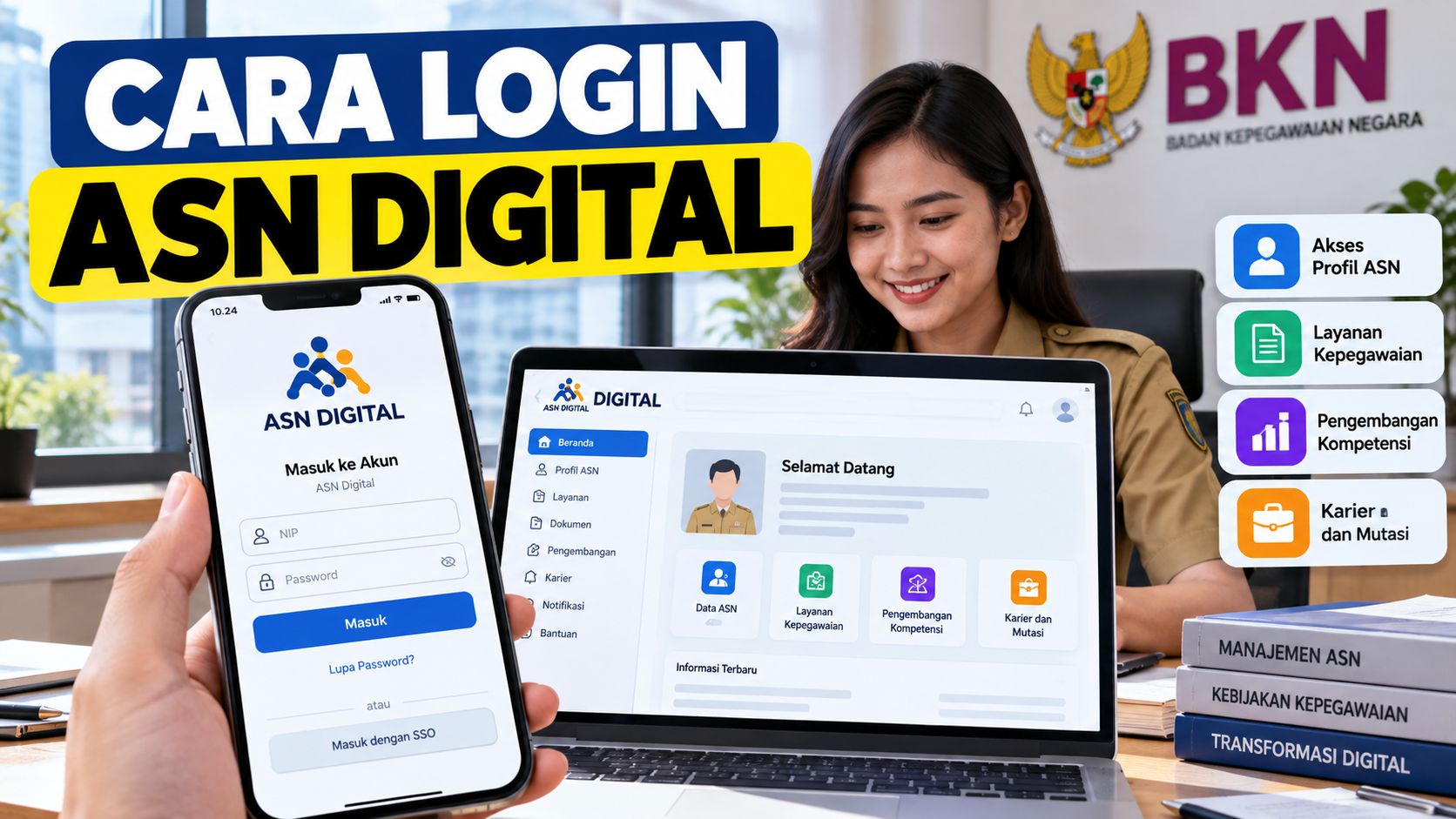
Cara Login ASN Digital menjadi informasi penting bagi aparatur sipil negara (ASN) yang ingin mengakses layanan kepegawaian secara daring. Melalui portal yang dikelola Badan Kepegawaian Negara (BKN), pegawai negeri sipil (PNS) dan pegawai pemerintah dengan perjanjian kerja (PPPK) dapat mengakses berbagai layanan administrasi kepegawaian melalui satu pintu.
Portal ASN Digital dapat diakses melalui alamat resmi https://asndigital.bkn.go.id. Namun, pengguna perlu memperhatikan sistem keamanan Multi Factor Authentication (MFA) yang digunakan untuk menambah perlindungan akun sebelum mengakses layanan tertentu.
Bagi ASN yang baru pertama kali masuk atau mengalami kendala login, prosesnya tidak cukup hanya dengan memasukkan username dan password. Pengguna juga perlu memastikan akun dapat diakses dan MFA telah diaktifkan sesuai prosedur. Berikut panduan login ASN Digital, cara aktivasi MFA, serta langkah mengatasi masalah yang sering muncul.
Link Login ASN Digital BKN Terbaru
ASN dapat membuka portal layanan kepegawaian melalui alamat resmi berikut:
Link ASN Digital BKN: https://asndigital.bkn.go.id
Pastikan alamat tersebut diketik dengan benar pada browser. Hindari membuka tautan login dari pesan yang tidak dikenal, terutama jika halaman meminta informasi akun atau kode verifikasi.
ASN Digital dikembangkan BKN sebagai portal terpadu untuk mengakses berbagai layanan manajemen kepegawaian. Melalui portal ini, pengguna dapat menuju layanan seperti SIASN, MyASN, e-Kinerja, Helpdesk BKN, MOLA, dan Simpegnas sesuai dengan hak akses yang tersedia.
Pemusatan akses tersebut bertujuan memudahkan pengguna mengakses layanan kepegawaian tanpa harus mencari alamat situs yang berbeda untuk setiap kebutuhan.
Meski begitu, layanan yang muncul setelah login dapat berbeda sesuai kewenangan akun dan sistem yang digunakan. Jika ada layanan yang tidak tampil, pengguna perlu memeriksa hak akses atau menghubungi pengelola terkait.
Cara Login ASN Digital dengan Username dan Password
Untuk masuk ke ASN Digital, pengguna perlu menyiapkan akun yang digunakan untuk mengakses layanan kepegawaian. Jika akun sudah terdaftar dan MFA telah aktif, proses login dapat dilanjutkan dengan memasukkan kode OTP dari aplikasi autentikator.
Berikut langkah-langkah login ASN Digital untuk PNS dan PPPK.
1. Buka situs ASN Digital
Buka browser melalui komputer, laptop, atau perangkat lain yang mendukung akses portal. Kemudian kunjungi https://asndigital.bkn.go.id.
Pastikan halaman yang terbuka merupakan portal resmi BKN. Jika situs tidak dapat diakses, periksa koneksi internet atau coba buka kembali setelah beberapa saat.
2. Pilih menu Login
Setelah halaman utama terbuka, cari tombol atau menu Login. Klik menu tersebut untuk masuk ke halaman autentikasi akun.
Perhatikan petunjuk yang muncul pada layar karena tampilan dan alur akses dapat berubah mengikuti pembaruan sistem.
3. Masukkan username dan password
Masukkan username dan password yang digunakan untuk mengakses layanan ASN. Pastikan tidak ada kesalahan pengetikan, termasuk huruf besar, huruf kecil, dan karakter khusus.
Jika informasi login ditolak, jangan langsung mencoba berbagai kombinasi kata sandi. Periksa kembali data akun atau gunakan prosedur pemulihan yang tersedia.
4. Masukkan kode OTP
Apabila MFA sudah aktif, sistem akan meminta kode OTP yang dihasilkan oleh aplikasi autentikator, seperti Google Authenticator.
Buka aplikasi tersebut di ponsel, kemudian cari kode yang terkait dengan akun ASN. Masukkan kode yang masih berlaku ke kolom verifikasi pada halaman login.
Kode OTP berubah secara berkala. Karena itu, masukkan kode segera setelah muncul dan pastikan tidak tertukar dengan kode untuk akun lain.
5. Selesaikan proses login
Setelah username, password, dan OTP berhasil diverifikasi, pengguna dapat melanjutkan ke halaman layanan ASN Digital.
Pilih layanan yang dibutuhkan, misalnya MyASN untuk kebutuhan informasi kepegawaian atau e-Kinerja untuk layanan kinerja sesuai hak akses.
Jika sistem menolak kode OTP, periksa kembali kode pada aplikasi autentikator dan pastikan waktu perangkat sesuai. Jangan membagikan kode tersebut kepada orang lain.
Apa Itu MFA ASN Digital dan Mengapa Harus Diaktifkan?
Multi Factor Authentication atau MFA merupakan mekanisme keamanan yang meminta lebih dari satu bentuk verifikasi untuk memastikan identitas pengguna. Pada mekanisme yang dijelaskan dalam panduan ASN Digital, proses login menggunakan username dan password serta kode OTP dari aplikasi autentikator.
Tujuan penerapan MFA adalah memberikan lapisan perlindungan tambahan terhadap akun. Jika kata sandi diketahui orang lain, pelaku masih memerlukan faktor verifikasi tambahan untuk menyelesaikan proses login.
Sistem ini penting karena akun ASN Digital terhubung dengan layanan administrasi kepegawaian yang memuat informasi pengguna dan akses terhadap berbagai sistem pemerintahan.
BKN menerapkan MFA sebagai bagian dari upaya pengamanan akses layanan ASN. Pengguna perlu mengikuti petunjuk aktivasi dan menjaga kerahasiaan kode OTP agar perlindungan akun tetap berjalan.
MFA bukan berarti akun tidak mungkin mengalami gangguan keamanan. Pengguna tetap harus memakai kata sandi yang kuat, tidak membagikan kode verifikasi, serta memastikan hanya mengakses halaman resmi.
Cara Aktivasi MFA ASN Digital Menggunakan Google Authenticator
Bagi ASN yang belum mengaktifkan MFA, proses aktivasi perlu diselesaikan sebelum menggunakan mekanisme login yang mewajibkan verifikasi OTP.
Berdasarkan panduan yang menjadi acuan, aktivasi dilakukan melalui portal ASN Digital dan halaman SIASN, kemudian dilanjutkan dengan pemindaian kode QR menggunakan aplikasi Google Authenticator.
1. Unduh Google Authenticator
Buka Google Play Store untuk perangkat Android atau App Store untuk iPhone. Cari aplikasi Google Authenticator, lalu instal aplikasi yang diterbitkan secara resmi.
Pastikan aplikasi yang diunduh berasal dari penyedia yang benar agar tidak keliru menggunakan aplikasi autentikator lain.
2. Buka portal ASN Digital
Kunjungi https://asndigital.bkn.go.id, lalu pilih menu Login.
Masukkan username dan password sesuai petunjuk yang tampil. Jika tersedia pilihan Aktivasi MFA (OTP), pilih opsi tersebut untuk memulai proses aktivasi.
3. Masuk ke halaman SIASN
Sistem akan mengarahkan pengguna ke halaman SIASN untuk melanjutkan proses aktivasi. Masuk menggunakan akun yang diminta oleh sistem.
Setelah proses autentikasi berhasil, halaman aktivasi akan menampilkan kode QR yang digunakan untuk menghubungkan akun dengan aplikasi autentikator.
4. Pindai kode QR melalui Google Authenticator
Buka Google Authenticator di ponsel. Tekan ikon tambah (+), kemudian pilih opsi pemindaian kode QR jika tersedia.
Arahkan kamera ponsel ke kode QR yang muncul di halaman aktivasi MFA pada komputer atau laptop.
Setelah pemindaian berhasil, aplikasi akan menambahkan akun autentikator dan menampilkan kode OTP yang berubah secara berkala.
5. Masukkan kode OTP dan nama perangkat
Kembali ke halaman aktivasi pada browser. Masukkan kode OTP yang ditampilkan Google Authenticator ke kolom One-time code.
Jika terdapat kolom Device name, isi dengan nama perangkat yang mudah dikenali, misalnya Ponsel Pribadi atau Ponsel Kerja.
Periksa kembali kode yang dimasukkan sebelum melanjutkan. Karena OTP memiliki masa berlaku terbatas, gunakan kode terbaru yang masih aktif.
6. Klik Submit untuk menyelesaikan aktivasi
Setelah seluruh kolom terisi, klik Submit atau tombol konfirmasi yang ditampilkan pada halaman.
Jika proses berhasil, MFA akan terhubung dengan akun sesuai prosedur sistem. Simpan informasi pemulihan yang disediakan apabila ada, dan pastikan aplikasi autentikator tetap dapat diakses.
Jangan menghapus data aplikasi atau mengganti perangkat sebelum memahami prosedur pemindahan maupun pemulihan MFA. Kehilangan akses ke aplikasi autentikator dapat membuat proses login menjadi lebih sulit.
Cara Mengatasi Gagal Login ASN Digital
Ada beberapa penyebab yang dapat membuat pengguna tidak berhasil masuk ke ASN Digital. Penanganannya perlu disesuaikan dengan pesan kesalahan yang muncul.
Username atau password tidak cocok
Periksa kembali informasi akun yang dimasukkan. Pastikan tidak ada kesalahan pengetikan atau penggunaan kata sandi lama yang tersimpan di browser.
Jika tetap gagal, gunakan prosedur pemulihan akun yang disediakan atau hubungi pengelola layanan sesuai petunjuk resmi.
Kode OTP salah atau kedaluwarsa
Kode OTP memiliki masa berlaku terbatas. Jika kode ditolak, tunggu hingga kode baru muncul pada Google Authenticator, kemudian masukkan kode tersebut.
Periksa juga apakah kode yang dipilih sesuai dengan akun ASN Digital, bukan kode milik layanan lain.
Google Authenticator hilang atau berganti perangkat
Jika ponsel hilang, rusak, atau aplikasi autentikator tidak lagi dapat diakses, pengguna mungkin perlu menjalani proses pemulihan MFA.
Jangan mencoba melewati sistem keamanan atau menggunakan kode milik orang lain. Hubungi helpdesk atau administrator yang berwenang untuk mendapatkan petunjuk pemulihan akun.
Situs ASN Digital tidak dapat dibuka
Periksa koneksi internet, coba muat ulang halaman, atau gunakan browser lain. Jika masalah tetap terjadi, kemungkinan ada kendala pada layanan yang memerlukan pemeriksaan lebih lanjut.
Pengguna dapat memantau pengumuman resmi BKN dan menggunakan kanal bantuan yang tersedia untuk memastikan apakah gangguan berasal dari akun atau sistem.
Layanan yang Bisa Diakses Melalui ASN Digital
Setelah berhasil login, ASN dapat menggunakan portal tersebut untuk mengakses layanan yang tersedia sesuai kewenangan akun.
Beberapa layanan yang disebutkan dalam materi sumber meliputi:
- SIASN, untuk layanan sistem informasi aparatur sipil negara.
- MyASN, untuk layanan kepegawaian bagi ASN.
- e-Kinerja, untuk kebutuhan administrasi dan pengelolaan kinerja.
- Helpdesk BKN, untuk bantuan dan penanganan kendala layanan.
- MOLA dan Simpegnas, sebagai layanan lain yang terhubung dalam ekosistem sistem kepegawaian.
Ketersediaan fitur dan akses masing-masing layanan bergantung pada ketentuan serta hak akses pengguna. Jika suatu menu tidak muncul, periksa informasi pada portal atau hubungi pengelola yang berwenang.
Tips Menjaga Keamanan Akun ASN Digital
Karena akun ASN Digital digunakan untuk mengakses layanan kepegawaian, pengguna perlu menjaga keamanan informasi login.
Gunakan password yang kuat dan tidak sama dengan kata sandi akun pribadi lainnya. Jangan menyimpan informasi login di perangkat umum atau komputer yang digunakan bersama.
Kode OTP juga harus dijaga kerahasiaannya. Petugas yang mengaku membantu aktivasi tidak seharusnya meminta pengguna menyerahkan kode verifikasi untuk digunakan atas nama mereka.
Jika berganti ponsel, pastikan proses pemindahan atau pemulihan autentikator dilakukan sesuai prosedur. Langkah ini penting agar pengguna tidak kehilangan akses ketika harus login kembali.
Cara Login ASN Digital pada dasarnya dilakukan dengan membuka portal resmi, memasukkan username dan password, kemudian menyelesaikan verifikasi MFA jika diminta. Bagi pengguna yang belum mengaktifkan MFA, proses aktivasi melalui Google Authenticator perlu dilakukan mengikuti petunjuk resmi sistem.
Dengan memahami alur login dan tujuan MFA, PNS maupun PPPK dapat mengakses layanan kepegawaian dengan lebih tertib sekaligus menjaga keamanan akun dari akses yang tidak berwenang.
