
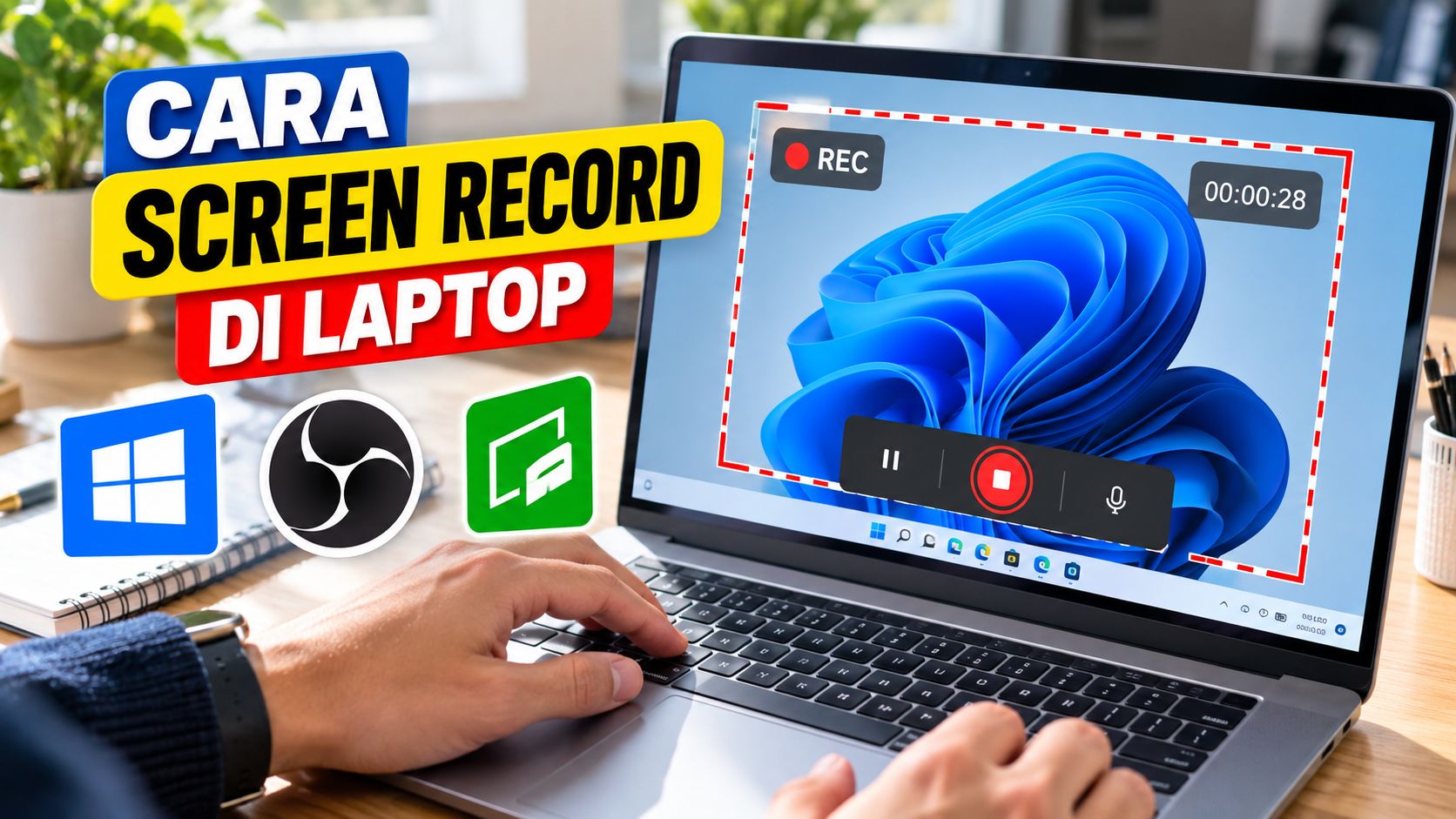
Bagi yang sedang mencari cara screen record di laptop, ada beberapa pilihan yang bisa digunakan sesuai kebutuhan. Xbox Game Bar cocok untuk merekam aplikasi dan permainan, sedangkan Snipping Tool di Windows 11 menawarkan cara sederhana untuk merekam area layar tertentu. Pengguna Microsoft PowerPoint juga bisa memanfaatkan fitur perekaman layar untuk membuat materi presentasi.
Setiap metode memiliki kelebihan dan keterbatasan, terutama dalam hal pemilihan area rekaman, pengaturan audio, serta kompatibilitas aplikasi. Dengan memahami langkah-langkahnya, proses merekam layar di laptop ASUS, Acer, Lenovo, HP, maupun merek lainnya bisa dilakukan dengan lebih mudah.
Cara Screen Record di Laptop Windows 10 dan 11 Menggunakan Game Bar
Xbox Game Bar merupakan fitur bawaan Windows yang dirancang untuk membantu pengguna merekam aktivitas aplikasi dan permainan. Fitur ini dapat digunakan tanpa perlu mengunduh perekam layar tambahan selama perangkat mendukung dan fiturnya diaktifkan.
Berikut langkah-langkah merekam layar menggunakan Xbox Game Bar.
-
Buka aplikasi atau jendela yang ingin direkam.
-
Tekan tombol Windows + G pada keyboard.
-
Tunggu hingga tampilan Xbox Game Bar muncul.
-
Cari panel Capture atau Pengambilan.
-
Klik tombol rekam berbentuk lingkaran untuk memulai perekaman.
-
Gunakan pintasan Windows + Alt + R jika ingin memulai atau menghentikan rekaman dengan lebih cepat.
-
Setelah selesai, tekan kembali Windows + Alt + R untuk menghentikan perekaman.
Video yang berhasil direkam biasanya tersimpan secara otomatis di folder Video\Captures pada akun Windows yang digunakan. Lokasi tersebut dapat diperiksa melalui File Explorer.
Perlu diketahui, Xbox Game Bar tidak dirancang untuk merekam seluruh tampilan desktop secara bebas. Fitur ini umumnya merekam aplikasi atau jendela yang didukung, sehingga pengguna mungkin tidak bisa menggunakannya untuk merekam File Explorer atau beberapa bagian antarmuka Windows.
Cara Merekam Layar Laptop dengan Snipping Tool di Windows 11
Snipping Tool bukan hanya digunakan untuk mengambil screenshot. Pada Windows 11 yang mendukung fitur perekaman, aplikasi ini juga dapat merekam aktivitas layar sesuai area yang dipilih.
Metode ini cocok untuk membuat tutorial singkat, menunjukkan cara menggunakan aplikasi, atau merekam langkah-langkah tertentu tanpa harus menangkap seluruh layar.
Langkah merekam layar menggunakan Snipping Tool
-
Klik menu Start pada Windows 11.
-
Ketik Snipping Tool di kolom pencarian.
-
Buka aplikasi tersebut.
-
Pilih ikon perekaman video.
-
Klik tombol New atau Baru.
-
Tentukan area layar yang ingin direkam dengan menyeret kursor.
-
Klik Start untuk memulai proses perekaman.
-
Tunggu hitungan mundur sebelum aktivitas layar direkam.
-
Lakukan aktivitas yang ingin ditampilkan.
-
Klik tombol Stop setelah selesai.
-
Periksa hasil rekaman, lalu simpan video ke folder yang diinginkan.
Sebelum merekam, periksa opsi mikrofon dan audio yang tersedia pada versi Snipping Tool yang digunakan. Dukungan audio dapat berbeda menurut versi aplikasi dan pembaruan Windows.
Jika ikon perekaman belum tersedia, coba perbarui Snipping Tool melalui Microsoft Store dan pastikan Windows sudah menggunakan versi yang mendukung fitur tersebut.
Cara Screen Record di Laptop Menggunakan PowerPoint
Microsoft PowerPoint dapat menjadi alternatif bagi pengguna yang ingin membuat video presentasi atau tutorial. Fitur perekaman layar memungkinkan aktivitas tertentu direkam, kemudian hasilnya dimasukkan ke dalam slide.
Cara ini cocok untuk kebutuhan pendidikan, pelatihan karyawan, demonstrasi perangkat lunak, dan pembuatan materi pembelajaran.
Langkah-langkah merekam layar melalui PowerPoint
-
Buka Microsoft PowerPoint.
-
Buat presentasi baru atau buka dokumen yang sudah tersedia.
-
Pilih tab Insert atau Sisipkan.
-
Cari opsi Screen Recording atau Perekaman Layar.
-
Tentukan area layar yang akan direkam.
-
Aktifkan audio atau penunjuk kursor jika diperlukan dan tersedia.
-
Klik Record untuk memulai.
-
Lakukan aktivitas yang ingin direkam.
-
Gunakan tombol Stop pada kontrol perekaman untuk mengakhiri proses.
-
Hasil video akan dimasukkan ke dalam slide PowerPoint.
Untuk menyimpan video sebagai file terpisah, klik kanan video yang sudah dimasukkan ke slide dan pilih opsi penyimpanan media jika tersedia pada versi PowerPoint yang digunakan.
Fitur ini sangat berguna ketika rekaman perlu langsung digabungkan dengan materi presentasi. Namun, letak menu dan dukungan fitur bisa berbeda antara versi desktop, web, dan sistem operasi.
Cara Screen Record di Laptop ASUS, Acer, Lenovo, dan HP
Pada dasarnya, cara merekam layar laptop tidak ditentukan oleh mereknya, melainkan oleh sistem operasi dan aplikasi yang digunakan. Laptop ASUS, Acer, Lenovo, HP, dan merek lain yang menjalankan Windows dapat memanfaatkan fitur perekaman yang sama.
Untuk laptop Windows 10 atau Windows 11, langkah paling sederhana adalah mencoba Xbox Game Bar.
-
Buka aplikasi yang ingin direkam.
-
Tekan Windows + G.
-
Aktifkan mikrofon jika ingin memasukkan suara sendiri.
-
Tekan Windows + Alt + R untuk mulai merekam.
-
Tekan pintasan yang sama untuk menghentikan rekaman.
-
Buka folder Video, kemudian cari folder Captures.
Jika Game Bar tidak tersedia atau tidak dapat merekam aplikasi tertentu, gunakan Snipping Tool pada Windows 11 yang mendukung perekaman atau manfaatkan fitur Screen Recording di PowerPoint.
Pengguna laptop dengan sistem operasi lain perlu menyesuaikan langkahnya. MacBook, misalnya, memiliki fitur perekaman layar bawaan yang berbeda dari Windows.
Cara Screen Record di Laptop dengan Suara
Rekaman layar akan lebih informatif jika dilengkapi audio. Ada dua sumber suara yang biasanya diperlukan, yaitu suara sistem dari laptop dan suara pengguna melalui mikrofon.
Audio sistem mencakup suara yang berasal dari aplikasi, video, atau permainan. Sementara itu, mikrofon digunakan untuk merekam narasi, penjelasan, maupun komentar selama proses berlangsung.
Mengaktifkan audio di Xbox Game Bar
Berikut langkah yang bisa dicoba untuk merekam layar sekaligus suara.
-
Buka aplikasi yang ingin direkam.
-
Tekan Windows + G.
-
Periksa panel Audio atau pengaturan Capture.
-
Pastikan sumber audio yang diinginkan sudah dipilih.
-
Aktifkan mikrofon jika ingin merekam suara sendiri.
-
Sesuaikan volume mikrofon dan audio sistem.
-
Mulai merekam menggunakan tombol rekam atau pintasan keyboard.
Sebelum merekam video yang panjang, lakukan pengujian selama beberapa detik. Putar hasilnya untuk memastikan suara aplikasi terdengar dan mikrofon berfungsi.
Mengaktifkan mikrofon di Snipping Tool
Jika menggunakan Snipping Tool, periksa opsi mikrofon pada kontrol perekaman sebelum memulai. Pastikan aplikasi mendapatkan izin akses mikrofon melalui pengaturan privasi Windows.
Apabila suara tidak masuk ke video, periksa perangkat input yang dipilih, koneksi headset, dan pengaturan volume. Jangan langsung menganggap aplikasi perekam mengalami kerusakan karena masalahnya bisa berasal dari konfigurasi audio laptop.
Perlu diingat bahwa perekaman suara sistem dan mikrofon secara bersamaan tidak selalu tersedia dengan cara yang sama pada setiap versi aplikasi.
Cara Merekam Layar Laptop untuk Kelas Online dan Rapat Kerja
Screen record dapat membantu menyimpan penjelasan yang disampaikan selama pembelajaran daring atau rapat. Namun, penggunaan fitur ini perlu memperhatikan kebijakan penyelenggara, privasi peserta, serta ketentuan perekaman yang berlaku.
Merekam materi kelas online
Untuk menyimpan demonstrasi yang ditampilkan pengajar, buka aplikasi pembelajaran dan gunakan fitur perekaman yang sesuai. Pastikan suara pengajar dapat tertangkap dengan baik jika memang diizinkan untuk direkam.
Rekaman dapat digunakan untuk mengulang materi, memahami langkah praktikum, atau mencatat bagian yang belum dipahami. Jika platform pembelajaran menyediakan fitur rekaman resmi, pilihan tersebut dapat menjadi alternatif yang lebih sesuai.
Merekam rapat untuk dokumentasi pekerjaan
Rekaman rapat dapat membantu tim meninjau kembali penjelasan, keputusan, dan pembagian tugas. Sebelum memulai, sampaikan kepada peserta bahwa rapat akan direkam dan ikuti kebijakan organisasi.
Jika rapat berlangsung melalui aplikasi konferensi video, fitur perekaman bawaan platform sering kali lebih sesuai karena dapat menangkap tampilan peserta, suara, dan presentasi secara lebih terintegrasi. Xbox Game Bar tidak selalu dapat merekam seluruh elemen rapat secara lengkap.
Pengaturan Screen Record agar Hasil Video Lebih Jelas
Kualitas rekaman tidak hanya dipengaruhi oleh aplikasi yang digunakan. Resolusi, frame rate, audio, serta kapasitas penyimpanan juga menentukan hasil akhir.
| Kebutuhan | Rekomendasi awal |
|---|---|
| Tutorial sederhana | 720p atau 1080p, 30 FPS |
| Presentasi dan materi belajar | 1080p, 30 FPS |
| Rekaman permainan | 1080p, 60 FPS jika perangkat mendukung |
| Dokumentasi aplikasi | 720p atau 1080p, 30 FPS |
| Rekaman dengan narasi | Mikrofon aktif dan volume seimbang |
Resolusi 720p biasanya cukup untuk tutorial sederhana, sedangkan 1080p lebih sesuai ketika teks atau detail antarmuka harus terlihat jelas. Frame rate 60 FPS dapat menghasilkan gerakan lebih halus, tetapi ukuran file dan beban pemrosesan bisa meningkat.
Tidak semua laptop menyediakan pilihan resolusi dan frame rate yang sama. Sesuaikan pengaturan dengan kemampuan perangkat dan tujuan penggunaan video.
Sebelum memulai perekaman panjang, pastikan ruang penyimpanan mencukupi. Tutup aplikasi yang tidak dibutuhkan jika laptop terasa lambat, terutama ketika merekam permainan atau aplikasi yang menggunakan banyak sumber daya.
Masalah Screen Record di Laptop dan Cara Mengatasinya
Gangguan saat merekam layar bisa disebabkan oleh pengaturan Windows, keterbatasan aplikasi, izin perangkat, atau sumber daya laptop. Beberapa masalah berikut dapat diperiksa terlebih dahulu.
Windows + G tidak membuka Game Bar
Buka Settings atau Pengaturan Windows, lalu cari bagian Gaming dan Xbox Game Bar. Pastikan fitur tersedia dan diaktifkan. Nama menu dapat berbeda menurut versi Windows.
Jika fitur tetap tidak muncul, periksa pembaruan sistem dan coba gunakan Snipping Tool atau perekam layar lain yang sesuai.
Video berhasil direkam, tetapi tidak ada suara
Periksa apakah mikrofon telah diaktifkan dan perangkat input yang dipilih sudah benar. Jika suara aplikasi tidak terdengar, periksa pula pengaturan audio Game Bar atau aplikasi perekam yang digunakan.
Lakukan pengujian ulang sebelum merekam materi penting.
Hasil rekaman tersendat-sendat
Coba turunkan frame rate menjadi 30 FPS, gunakan resolusi lebih rendah, dan tutup program yang tidak diperlukan. Jika merekam permainan, sesuaikan kualitas video dengan kemampuan grafis laptop.
File hasil rekaman tidak ditemukan
Buka File Explorer, kemudian periksa folder Video\Captures. Jika menggunakan Snipping Tool atau PowerPoint, periksa lokasi penyimpanan yang dipilih atau slide tempat video dimasukkan.
Rekaman menampilkan layar hitam
Beberapa aplikasi menggunakan perlindungan konten sehingga tampilan tertentu tidak dapat direkam. Jika masalah terjadi pada aplikasi biasa, periksa kompatibilitas aplikasi, pembaruan driver grafis, dan metode perekaman yang digunakan.
Jangan mencoba melewati perlindungan konten yang memang diterapkan untuk menjaga hak cipta atau keamanan.
Pilih Metode Screen Record Sesuai Kebutuhan
Cara screen record di laptop bisa dilakukan melalui beberapa pilihan tanpa harus langsung memasang aplikasi tambahan. Xbox Game Bar cocok untuk merekam aplikasi dan permainan yang didukung, Snipping Tool memudahkan perekaman area layar di Windows 11, sedangkan PowerPoint berguna untuk membuat materi presentasi dan tutorial.
Sebelum menentukan metode, pertimbangkan apakah rekaman membutuhkan suara, pemilihan area tertentu, atau pengolahan video lebih lanjut. Pengujian singkat juga membantu memastikan hasil rekaman tersimpan dengan benar dan audio terdengar jelas.
