
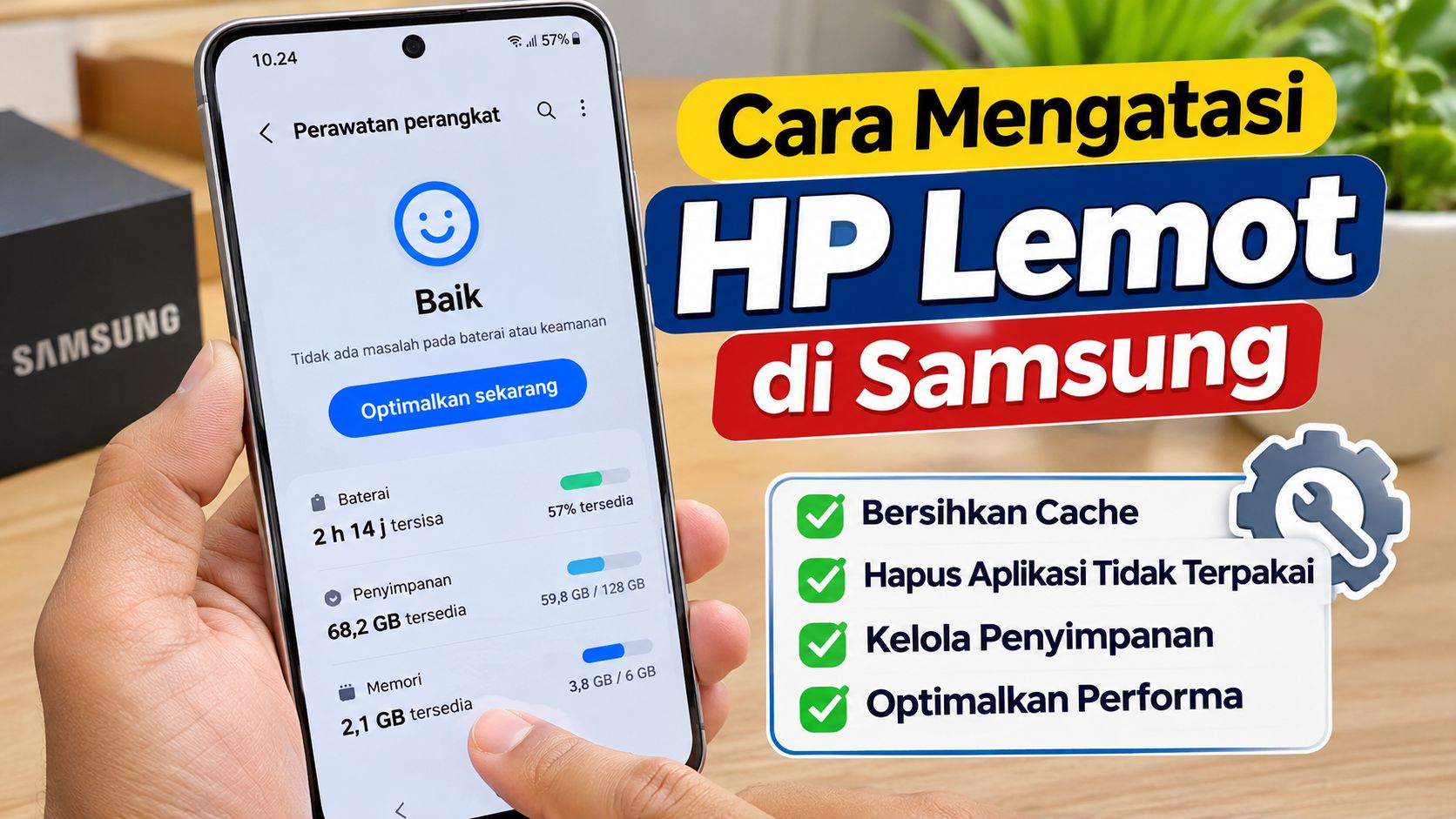
Kabar baiknya, cara mengatasi HP lemot di Samsung bisa dilakukan melalui beberapa pengaturan bawaan tanpa harus melakukan reset pabrik. Pengguna dapat memanfaatkan fitur Perawatan Perangkat (Device Care), membersihkan cache aplikasi, mengelola penyimpanan, hingga membatasi aktivitas aplikasi yang tidak diperlukan.
Langkah-langkah tersebut bisa dicoba pada berbagai seri Samsung Galaxy, baik Galaxy A, Galaxy M, Galaxy S, maupun Galaxy Z. Nama menu dan letaknya mungkin sedikit berbeda tergantung versi One UI dan Android yang digunakan.
Penyebab HP Samsung Menjadi Lemot
Sebelum melakukan perbaikan, penting untuk mengetahui penyebab HP Samsung mengalami penurunan performa. Dengan begitu, pengguna tidak perlu mencoba semua pengaturan secara acak.
Beberapa penyebab yang paling sering ditemukan antara lain:
-
Penyimpanan internal hampir penuh: Sistem membutuhkan ruang kosong untuk menyimpan file sementara dan menjalankan proses tertentu.
-
RAM terbebani: Terlalu banyak aplikasi aktif dapat membuat perpindahan antarprogram terasa lambat, khususnya pada perangkat dengan kapasitas RAM terbatas.
-
Cache aplikasi menumpuk: Data sementara yang terlalu besar atau bermasalah bisa membuat aplikasi tertentu tidak berjalan normal.
-
Aplikasi bermasalah: Aplikasi yang belum diperbarui atau mengalami bug dapat mengganggu performa perangkat.
-
Usia perangkat: HP dengan spesifikasi lama mungkin kesulitan menjalankan aplikasi terbaru yang membutuhkan sumber daya lebih besar.
-
Sistem mengalami gangguan: Proses yang berjalan terlalu lama tanpa restart terkadang menimbulkan masalah sementara.
Tidak semua penyebab tersebut membutuhkan penanganan yang sama. Apabila hanya satu aplikasi yang lambat, pemeriksaan bisa dimulai dari aplikasi tersebut. Namun, jika seluruh menu dan aplikasi terasa berat, pemeriksaan sistem secara menyeluruh lebih tepat dilakukan.
9 Cara Mengatasi HP Lemot di Samsung Tanpa Hapus Data
Samsung menyediakan sejumlah pengaturan untuk membantu pengguna menjaga performa perangkat. Sebagian besar langkah berikut dapat dilakukan langsung melalui menu Pengaturan tanpa aplikasi tambahan.
1. Restart HP Samsung untuk Menyegarkan Sistem
Restart menjadi langkah awal yang paling mudah ketika HP Samsung mendadak lambat, aplikasi tidak merespons, atau layar terasa kurang responsif.
Ketika perangkat dimulai ulang, sistem akan menghentikan proses yang sedang berjalan dan memuat kembali layanan yang dibutuhkan. Cara ini dapat membantu mengatasi gangguan sementara akibat aplikasi yang mengalami masalah.
Berikut langkah restart HP Samsung:
-
Tekan tombol daya dan volume bawah secara bersamaan.
-
Tunggu hingga menu daya muncul.
-
Pilih Restart atau Mulai Ulang.
-
Tunggu sampai perangkat menyala kembali.
-
Coba buka aplikasi yang sebelumnya terasa lambat.
Pada beberapa model Samsung, menu daya dapat diakses melalui panel notifikasi atau pengaturan tombol samping.
Restart tidak menghapus foto, video, kontak, maupun aplikasi. Namun, pastikan pekerjaan yang belum disimpan sudah diamankan sebelum memulai ulang perangkat.
2. Gunakan Fitur Perawatan Perangkat Samsung
Fitur Perawatan Perangkat atau Device Care menjadi salah satu fasilitas bawaan Samsung yang berguna untuk memeriksa kondisi ponsel.
Melalui fitur ini, pengguna bisa melihat kondisi baterai, penyimpanan, memori, serta sejumlah aspek keamanan perangkat. Tersedia pula opsi pengoptimalan untuk membantu menghentikan proses yang tidak diperlukan.
Cara menggunakannya:
-
Buka menu Pengaturan.
-
Gulir layar dan pilih Perawatan perangkat atau Device Care.
-
Tunggu hingga sistem memeriksa kondisi perangkat.
-
Periksa bagian Penyimpanan, Memori, dan Baterai.
-
Pilih Optimalkan sekarang jika opsi tersebut tersedia.
Fitur ini membantu pengguna mengetahui bagian mana yang membutuhkan perhatian. Namun, pengoptimalan bukan solusi untuk semua jenis masalah. Jika penyebab HP lemot berasal dari kapasitas perangkat yang terbatas atau kerusakan komponen, hasilnya mungkin tidak terlalu terasa.
3. Bersihkan Cache Aplikasi yang Membebani Penyimpanan
Cache merupakan data sementara yang disimpan aplikasi untuk mempercepat proses ketika digunakan kembali.
Sebagai contoh, aplikasi media sosial menyimpan sejumlah elemen agar gambar dan halaman tertentu dapat dimuat lebih cepat. Seiring pemakaian, ukuran cache bisa bertambah.
Jika aplikasi tertentu mulai sering macet atau berjalan lambat, membersihkan cache bisa menjadi salah satu langkah perbaikan.
Caranya sebagai berikut:
-
Masuk ke Pengaturan.
-
Pilih Aplikasi.
-
Cari aplikasi yang terasa lambat.
-
Ketuk Penyimpanan.
-
Pilih Hapus cache.
-
Buka kembali aplikasi tersebut.
Perhatikan perbedaan antara Hapus Cache dan Hapus Data. Keduanya memiliki fungsi berbeda.
Hapus Cache hanya membersihkan file sementara. Sementara itu, Hapus Data dapat menghilangkan data lokal, pengaturan aplikasi, dan informasi login yang tersimpan.
Karena tujuannya memperbaiki performa tanpa kehilangan data, pilih Hapus Cache dan hindari Hapus Data apabila belum memahami konsekuensinya.
4. Kosongkan Penyimpanan Internal yang Hampir Penuh
Kapasitas penyimpanan yang hampir habis bisa menghambat sejumlah aktivitas sistem. Kondisi ini juga dapat membuat pengguna kesulitan memasang pembaruan atau mengunduh file baru.
Periksa kapasitas penyimpanan melalui langkah berikut:
-
Buka Pengaturan.
-
Pilih Perawatan perangkat.
-
Masuk ke Penyimpanan.
-
Periksa kategori file yang menggunakan ruang paling besar.
-
Identifikasi file yang sudah tidak diperlukan.
-
Hapus file setelah memastikan tidak ada dokumen penting di dalamnya.
File unduhan lama, video berukuran besar, dan dokumen duplikat bisa menjadi prioritas pemeriksaan.
Pengguna juga dapat memindahkan foto atau video ke komputer maupun layanan penyimpanan awan sebelum menghapus salinannya dari perangkat.
Jangan menghapus folder sistem atau folder aplikasi yang tidak dikenal hanya karena ukurannya terlihat besar. Tindakan tersebut berisiko mengganggu fungsi aplikasi tertentu.
5. Batasi Aplikasi yang Berjalan di Latar Belakang
Sebagian aplikasi tetap bekerja meskipun tidak sedang dibuka. Aktivitasnya bisa berupa sinkronisasi, pembaruan informasi, hingga pemeriksaan notifikasi.
Pada Samsung dengan RAM terbatas, banyaknya aktivitas aplikasi dapat membuat perangkat terasa kurang responsif.
Untuk mengelolanya, pengguna bisa memeriksa pengaturan baterai dan aplikasi.
-
Buka Pengaturan.
-
Pilih Baterai.
-
Masuk ke Batas penggunaan latar belakang jika tersedia.
-
Periksa daftar aplikasi yang jarang digunakan.
-
Masukkan aplikasi tertentu ke daftar aplikasi tidur atau tidur lelap sesuai kebutuhan.
Pengaturan ini perlu dilakukan secara selektif. Aplikasi pesan, email, dan layanan penting lainnya mungkin membutuhkan aktivitas latar belakang agar notifikasi tetap diterima.
Jangan memasukkan seluruh aplikasi ke daftar tidur lelap karena beberapa layanan bisa terlambat memberikan pemberitahuan.
6. Hapus Aplikasi yang Sudah Tidak Digunakan
Aplikasi yang jarang dibuka tetap menggunakan ruang penyimpanan. Beberapa di antaranya juga memiliki layanan latar belakang yang berjalan secara berkala.
Menghapus aplikasi yang tidak lagi dibutuhkan dapat membantu mengosongkan ruang dan mengurangi beban pengelolaan perangkat.
Langkahnya cukup sederhana:
-
Buka Pengaturan.
-
Pilih Aplikasi.
-
Periksa daftar aplikasi terpasang.
-
Pilih aplikasi yang tidak diperlukan.
-
Ketuk Copot pemasangan atau Uninstall.
-
Konfirmasi penghapusan.
Sebelum menghapus aplikasi, pastikan data penting sudah disinkronkan atau dicadangkan. Hal ini terutama berlaku untuk aplikasi pencatat, pengelola dokumen, dan aplikasi yang menyimpan file secara lokal.
Aplikasi bawaan Samsung atau sistem tertentu mungkin tidak menyediakan pilihan uninstall. Sebagian hanya bisa dinonaktifkan.
7. Perbarui One UI dan Aplikasi Android
Sistem operasi yang belum diperbarui terkadang memiliki bug atau masalah kompatibilitas dengan aplikasi tertentu.
Samsung secara berkala menyediakan pembaruan perangkat lunak untuk perangkat Galaxy yang masih mendapatkan dukungan. Pembaruan tersebut dapat membawa perbaikan keamanan, peningkatan kompatibilitas, dan perbaikan bug.
Untuk memeriksa pembaruan sistem:
-
Buka Pengaturan.
-
Pilih Pembaruan perangkat lunak.
-
Ketuk Unduh dan instal.
-
Tunggu hingga sistem memeriksa pembaruan.
-
Ikuti petunjuk apabila tersedia versi terbaru.
Sementara itu, pembaruan aplikasi dapat dilakukan melalui Google Play Store atau Galaxy Store.
Pastikan baterai mencukupi dan koneksi internet stabil sebelum mengunduh pembaruan. Perlu diingat, tidak semua pembaruan otomatis membuat HP lebih cepat karena hasilnya bergantung pada perubahan yang dibawa dan kemampuan perangkat.
8. Kurangi Widget dan Animasi yang Tidak Diperlukan
Layar utama yang dipenuhi widget aktif dapat menambah aktivitas sistem. Widget cuaca, berita, kalender, dan aplikasi lainnya mungkin perlu memperbarui informasi secara berkala.
Mengurangi widget yang jarang digunakan bisa membantu menyederhanakan tampilan sekaligus mengurangi aktivitas yang tidak diperlukan.
Pengguna juga dapat mengaktifkan pengurangan animasi melalui pengaturan aksesibilitas jika tersedia.
Caranya:
-
Masuk ke Pengaturan.
-
Pilih Aksesibilitas.
-
Cari bagian Peningkatan visibilitas atau pengaturan terkait animasi.
-
Aktifkan opsi pengurangan animasi jika tersedia.
Pada beberapa versi One UI, pengaturan animasi juga dapat ditemukan melalui menu Opsi pengembang. Namun, pengguna tidak perlu mengaktifkan opsi pengembang hanya untuk melakukan perawatan rutin.
Mengurangi animasi lebih banyak memengaruhi kesan kecepatan saat berpindah menu. Pengaturan ini tidak menambah kapasitas RAM maupun kemampuan prosesor.
9. Periksa HP Samsung dalam Safe Mode
Apabila HP Samsung tetap lemot setelah melakukan sejumlah langkah di atas, pengguna bisa mencoba Safe Mode atau Mode Aman.
Mode ini menjalankan perangkat dengan menonaktifkan sementara sebagian besar aplikasi pihak ketiga. Tujuannya untuk mengetahui apakah masalah performa berasal dari aplikasi yang dipasang sendiri.
Secara umum, cara masuk ke Safe Mode Samsung adalah:
-
Buka menu daya.
-
Tekan dan tahan pilihan Matikan daya.
-
Tunggu hingga opsi Mode aman muncul.
-
Pilih Mode aman.
-
Tunggu sampai perangkat menyala kembali.
Pada beberapa model, metode masuknya bisa berbeda.
Jika HP terasa lebih lancar ketika berada di Mode Aman, ada kemungkinan aplikasi pihak ketiga menjadi penyebab gangguan. Pengguna dapat menghapus aplikasi yang baru dipasang atau dicurigai bermasalah setelah kembali ke mode normal.
Mode Aman tidak menghapus data pribadi. Meski begitu, aplikasi pihak ketiga memang tidak bisa digunakan secara normal selama perangkat berada dalam mode tersebut.
Pengaturan Tambahan agar HP Samsung Tidak Mudah Lemot
Selain sembilan cara di atas, ada beberapa kebiasaan penggunaan yang dapat membantu menjaga performa HP Samsung dalam jangka panjang.
Hindari Aplikasi Pembersih RAM yang Tidak Jelas
Pengguna tidak harus memasang aplikasi tambahan yang menjanjikan peningkatan RAM atau mempercepat HP secara instan.
Sebagian aplikasi pembersih justru menampilkan iklan berlebihan, meminta izin yang tidak diperlukan, atau menjalankan proses tambahan di latar belakang.
Fitur Perawatan Perangkat bawaan Samsung sudah menyediakan sejumlah fasilitas untuk memeriksa kondisi penyimpanan dan memori. Sebaiknya manfaatkan fitur tersebut sebelum mencoba aplikasi pihak ketiga.
Jangan Memaksakan Aplikasi Berat pada HP Spesifikasi Rendah
Kemampuan setiap HP Samsung berbeda. Galaxy dengan RAM 4 GB tentu memiliki keterbatasan berbeda dibandingkan perangkat dengan RAM 8 GB atau lebih.
Aplikasi editing video, gim dengan grafis tinggi, dan aplikasi media sosial tertentu membutuhkan sumber daya cukup besar.
Jika perangkat memiliki spesifikasi terbatas, gunakan pengaturan grafis yang lebih rendah dan hindari menjalankan terlalu banyak aplikasi berat secara bersamaan.
Perhatikan Kondisi Baterai dan Suhu Perangkat
HP yang mengalami panas berlebihan terkadang akan menurunkan performa untuk mengendalikan suhu. Akibatnya, aplikasi terasa lebih lambat dan respons layar bisa terganggu.
Hentikan sementara aktivitas berat ketika perangkat terasa terlalu panas. Hindari menggunakan HP untuk bermain gim berat sambil mengisi daya apabila kondisi perangkat sudah panas.
Jika baterai mengalami pembengkakan atau perangkat sering mati mendadak, segera hentikan penggunaan dan lakukan pemeriksaan di pusat servis resmi Samsung.
Kapan HP Samsung Perlu Reset Pabrik?
Reset pabrik sebaiknya menjadi pilihan terakhir ketika berbagai upaya perbaikan tidak berhasil.
Tindakan ini mengembalikan perangkat ke pengaturan awal dan dapat menghapus aplikasi, akun, foto, video, serta data lain yang tersimpan di penyimpanan internal.
Sebelum melakukan reset, pastikan seluruh data penting sudah dicadangkan. Periksa juga akses akun Google dan Samsung Account agar tidak mengalami kendala ketika melakukan konfigurasi ulang.
Jika HP tetap lambat setelah reset, kemungkinan masalahnya berkaitan dengan keterbatasan spesifikasi, kerusakan perangkat keras, atau gangguan sistem yang membutuhkan pemeriksaan teknisi.
Pertanyaan yang Sering Muncul tentang HP Samsung Lemot
Apakah membersihkan cache bisa mempercepat HP Samsung?
Bisa membantu, terutama ketika aplikasi tertentu mengalami gangguan atau menyimpan cache berukuran besar. Namun, membersihkan cache bukan jaminan seluruh sistem menjadi lebih cepat karena penyebab HP lemot bisa berbeda-beda.
Apakah HP Samsung lemot harus di-reset?
Tidak selalu. Pengguna bisa mencoba restart, mengoptimalkan perangkat, membersihkan cache, mengosongkan penyimpanan, dan memperbarui aplikasi terlebih dahulu. Reset pabrik hanya dipertimbangkan apabila cara lain tidak berhasil.
Bagaimana cara mengatasi HP Samsung lemot tanpa menghapus foto?
Gunakan fitur Perawatan Perangkat, bersihkan cache aplikasi, hapus aplikasi yang tidak digunakan, serta pindahkan file berukuran besar ke penyimpanan lain. Hindari memilih Hapus Data atau reset pabrik sebelum mencadangkan informasi penting.
Apakah RAM HP Samsung bisa ditambah?
Kapasitas RAM fisik pada umumnya tidak dapat ditambah karena terpasang langsung pada perangkat. Namun, beberapa model Samsung menyediakan fitur RAM Plus yang menggunakan sebagian ruang penyimpanan sebagai memori virtual. Fitur ini bukan pengganti RAM fisik dan tidak selalu meningkatkan performa secara signifikan.
Performa HP Samsung Bisa Ditingkatkan Tanpa Kehilangan Data
HP Samsung yang mulai lambat tidak harus langsung dibawa ke tempat servis atau dikembalikan ke pengaturan pabrik. Pemeriksaan sederhana melalui Perawatan Perangkat, pengelolaan penyimpanan, pembersihan cache, dan pembatasan aplikasi latar belakang bisa menjadi langkah awal.
Mulailah dari penyebab yang paling terlihat. Apabila penyimpanan hampir penuh, prioritaskan pengelolaan file. Jika hanya satu aplikasi yang bermasalah, periksa cache dan pembaruannya.
Perawatan secara berkala juga membantu pengguna mengenali perubahan kondisi perangkat lebih awal. Namun, apabila HP tetap lemot, sering panas, atau mengalami gangguan meskipun sudah dioptimalkan, pemeriksaan teknisi resmi Samsung menjadi pilihan yang lebih tepat.
