
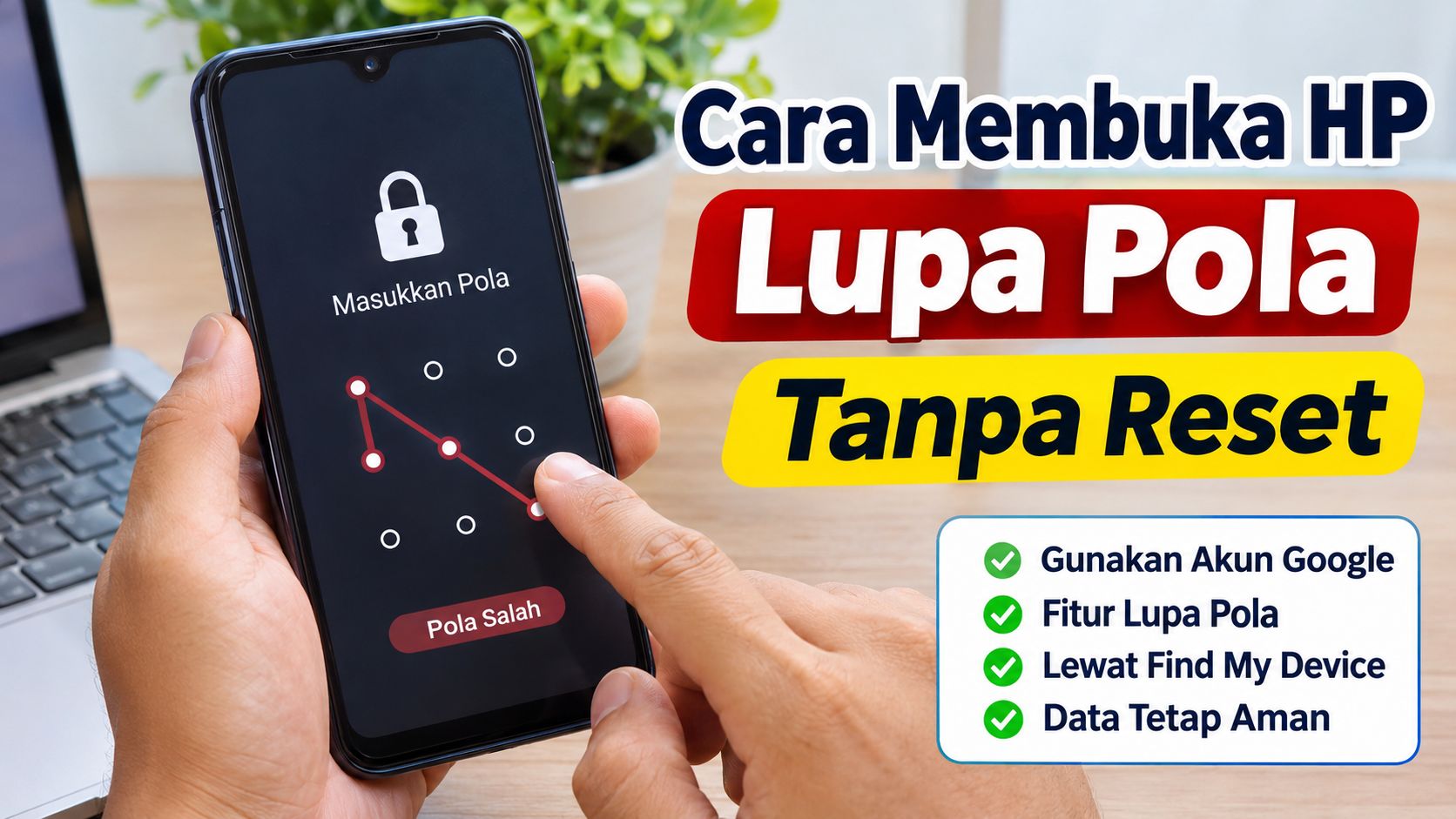
Kabar baiknya, ada beberapa cara membuka HP yang lupa pola tanpa reset yang bisa dicoba sebelum memutuskan melakukan pemulihan ke pengaturan pabrik. Beberapa perangkat Android menyediakan opsi pemulihan melalui akun Google, fitur keamanan bawaan, atau komputer yang sebelumnya sudah terhubung dengan HP.
Namun, tidak semua metode bisa digunakan pada setiap merek dan versi sistem operasi. Android versi terbaru memiliki sistem keamanan yang lebih ketat sehingga sejumlah cara lama sudah tidak lagi berfungsi. Karena itu, penting memilih metode sesuai merek HP dan kondisi perangkat.
1. Gunakan Fitur Forgot Pattern untuk Membuka HP Android
Salah satu metode yang dahulu cukup populer untuk mengatasi lupa pola adalah menggunakan fitur Forgot Pattern atau Lupa Pola.
Fitur ini memungkinkan pengguna memulihkan akses perangkat melalui akun Google yang sebelumnya sudah terhubung dengan HP. Biasanya, opsi tersebut muncul setelah pengguna beberapa kali salah memasukkan pola kunci.
Langkah yang bisa dicoba:
-
Nyalakan layar HP hingga muncul halaman pola kunci.
-
Masukkan pola yang salah beberapa kali.
-
Periksa apakah muncul pilihan Lupa Pola atau Forgot Pattern.
-
Jika tersedia, pilih opsi tersebut.
-
Ikuti petunjuk pemulihan yang muncul.
-
Masukkan akun Google yang terhubung dengan perangkat jika diminta.
-
Ikuti proses verifikasi hingga selesai.
Apabila berhasil, pengguna dapat mengatur ulang metode penguncian layar.
Perlu diketahui, fitur Forgot Pattern umumnya tersedia pada Android versi lama. Pada sebagian besar HP Android keluaran terbaru, opsi ini sudah tidak tersedia karena mekanisme keamanan telah diperbarui.
2. Manfaatkan Find My Device dari Google
Find My Device merupakan layanan Google yang dirancang untuk membantu pengguna menemukan perangkat Android yang hilang. Layanan ini juga menyediakan sejumlah tindakan jarak jauh untuk mengamankan perangkat.
Namun, ada hal penting yang perlu dipahami. Find My Device versi terbaru tidak menyediakan fitur universal untuk mengganti atau menghapus pola layar dari jarak jauh tanpa menghapus data.
Pengguna dapat mencoba mengakses layanan tersebut untuk memeriksa perangkat dan pilihan pengamanan yang tersedia.
Berikut langkahnya:
-
Buka browser di laptop atau HP lain.
-
Kunjungi https://www.google.com/android/find/.
-
Login menggunakan akun Google yang terhubung dengan HP terkunci.
-
Pilih perangkat yang ingin diperiksa.
-
Periksa status perangkat dan pilihan tindakan yang tersedia.
Jika tersedia, pengguna bisa memanfaatkan fitur pengamanan atau penghapusan perangkat sesuai kebutuhan.
Perlu diingat, opsi Erase Device akan menghapus data pada perangkat. Jadi, jangan memilihnya apabila tujuan utama adalah membuka HP tanpa kehilangan file.
3. Gunakan Fitur Pemulihan Akun pada iPhone
Pengguna iPhone perlu memahami bahwa sistem penguncian Apple berbeda dengan Android. iPhone menggunakan kode sandi atau passcode, bukan pola garis seperti kebanyakan perangkat Android.
Apabila lupa kode sandi Apple ID, pengguna bisa memanfaatkan layanan pemulihan akun Apple melalui iForgot.
Caranya sebagai berikut:
-
Buka browser melalui laptop atau perangkat lain.
-
Kunjungi https://iforgot.apple.com/.
-
Masukkan alamat email atau nomor telepon yang terhubung dengan Apple Account.
-
Ikuti proses verifikasi identitas.
-
Selesaikan tahapan pemulihan sesuai petunjuk Apple.
Akan tetapi, pemulihan Apple Account tidak otomatis membuka kode sandi layar iPhone.
Jika kode sandi layar terlupakan, Apple memiliki prosedur pemulihan tersendiri. Pada umumnya, perangkat perlu dihapus dan dipulihkan menggunakan cadangan data yang tersedia.
Karena itu, sebaiknya bedakan antara lupa kata sandi akun Apple dan lupa passcode layar iPhone.
4. Coba Fitur Samsung Find untuk Pengguna Galaxy
Pemilik HP Samsung Galaxy memiliki layanan pencarian perangkat yang dapat digunakan untuk memeriksa lokasi dan mengamankan ponsel dari jarak jauh.
Layanan tersebut dikenal sebagai Samsung Find, yang sebelumnya berkaitan dengan SmartThings Find dan Find My Mobile.
Untuk menggunakannya, ikuti langkah berikut:
-
Buka browser melalui laptop atau HP lain.
-
Kunjungi https://samsungfind.samsung.com/.
-
Login menggunakan Samsung Account yang terhubung dengan perangkat.
-
Pilih HP Galaxy yang ingin diperiksa.
-
Periksa pilihan pengamanan yang tersedia.
Perlu diperhatikan, fitur lama Remote Unlock yang dahulu memungkinkan pengguna membuka layar dari jarak jauh sudah dihentikan oleh Samsung.
Dengan demikian, Samsung Find tidak bisa dijadikan jaminan untuk membuka pola HP tanpa reset. Fungsinya saat ini lebih berfokus pada pencarian, pengelolaan, dan pengamanan perangkat.
5. Gunakan Android Debug Bridge (ADB) Jika Sebelumnya Sudah Diaktifkan
Android Debug Bridge atau ADB merupakan perangkat bantu pengembangan Android yang memungkinkan komputer berkomunikasi dengan perangkat melalui perintah tertentu.
Metode ini terkadang disebut sebagai cara membuka HP yang lupa pola tanpa reset karena ADB dapat digunakan untuk mengelola perangkat dalam kondisi tertentu.
Namun, ada beberapa persyaratan yang harus dipenuhi:
-
USB Debugging sudah diaktifkan sebelum HP terkunci.
-
Komputer yang digunakan sudah mendapatkan otorisasi untuk terhubung dengan perangkat.
-
Perangkat masih dapat berkomunikasi melalui ADB.
-
Sistem Android belum membatasi akses yang dibutuhkan.
Pada Android modern, file pengunci layar dilindungi oleh sistem keamanan. Karena itu, perintah lama seperti menghapus file gesture.key umumnya tidak lagi berfungsi.
ADB juga bukan solusi untuk menerobos pengamanan perangkat yang belum memberikan izin kepada komputer.
Jika sebelumnya sudah menggunakan ADB untuk pengembangan aplikasi atau pengelolaan perangkat, komputer tersebut mungkin masih bisa digunakan untuk pemeriksaan dan pencadangan data yang diizinkan.
6. Gunakan Aplikasi Pemulihan Pihak Ketiga dengan Hati-Hati
Pilihan lainnya adalah menggunakan perangkat lunak pemulihan HP melalui komputer. Salah satu nama yang cukup dikenal dalam kategori ini adalah EaseUS MobiUnlock.
Aplikasi semacam ini menawarkan sejumlah fitur untuk membantu menangani perangkat yang mengalami masalah penguncian layar.
Secara umum, proses penggunaannya meliputi:
-
Unduh aplikasi dari situs resmi pengembang.
-
Instal aplikasi pada komputer.
-
Hubungkan HP menggunakan kabel USB.
-
Jalankan aplikasi dan periksa dukungan untuk merek serta model perangkat.
-
Ikuti petunjuk yang ditampilkan.
Sebelum menggunakan aplikasi pihak ketiga, perhatikan beberapa hal penting.
Sebagian fitur pembuka kunci layar dapat menghapus seluruh data perangkat. Ada pula fitur yang hanya mendukung model HP tertentu atau versi Android tertentu.
Jangan langsung menjalankan proses bypass sebelum membaca ketentuan dan risiko yang ditampilkan aplikasi.
Hindari mengunduh aplikasi pemulihan dari situs tidak dikenal karena berisiko membawa malware, mencuri informasi pribadi, atau meminta akses yang tidak diperlukan.
7. Factory Reset Melalui Recovery Mode sebagai Pilihan Terakhir
Jika berbagai metode sebelumnya tidak berhasil, factory reset dapat menjadi pilihan terakhir untuk mengembalikan akses ke perangkat.
Akan tetapi, metode ini bukan cara membuka HP tanpa reset. Prosesnya akan menghapus data pengguna yang tersimpan di penyimpanan internal, termasuk aplikasi, foto, video, dan pengaturan yang belum dicadangkan.
Langkah umum melakukan factory reset melalui Recovery Mode adalah:
-
Matikan HP terlebih dahulu.
-
Tekan kombinasi tombol Power dan Volume sesuai merek perangkat.
-
Tunggu hingga menu Recovery Mode muncul.
-
Gunakan tombol volume untuk memilih menu yang tersedia.
-
Pilih Wipe Data/Factory Reset.
-
Konfirmasi pilihan sesuai petunjuk.
-
Tunggu proses penghapusan selesai.
-
Pilih Reboot System Now.
Kombinasi tombol untuk masuk Recovery Mode berbeda-beda pada setiap merek dan model HP. Karena itu, sebaiknya periksa panduan resmi perangkat sebelum melakukannya.
Setelah reset, perangkat Android mungkin meminta akun Google yang sebelumnya tersinkronisasi. Fitur ini dikenal sebagai Factory Reset Protection (FRP).
Artinya, factory reset tidak menghilangkan kewajiban verifikasi kepemilikan perangkat.
Apakah HP yang Lupa Pola Bisa Dibuka Tanpa Kehilangan Data?
Jawabannya bergantung pada merek HP, versi Android, dan kondisi perangkat sebelum terkunci.
Pada Android versi lama, beberapa perangkat memang menyediakan fitur pemulihan pola melalui akun Google. Namun, HP keluaran terbaru memiliki perlindungan lebih ketat sehingga akses ke layar terkunci tidak bisa sembarangan dihapus.
Berikut gambaran pilihan pemulihannya:
| Metode | Bisa tanpa reset? | Keterangan |
|---|---|---|
| Forgot Pattern | Bisa pada perangkat tertentu | Umumnya Android lama |
| Find My Device | Tidak untuk membuka pola secara langsung | Ada opsi penghapusan perangkat |
| Samsung Find | Tidak secara universal | Remote Unlock lama sudah dihentikan |
| iForgot | Tidak membuka passcode layar | Untuk pemulihan akun Apple |
| ADB | Terbatas | Memerlukan otorisasi sebelumnya |
| Aplikasi pihak ketiga | Bergantung perangkat | Sebagian metode menghapus data |
| Factory Reset | Tidak | Data internal yang belum dicadangkan terhapus |
Jika data di dalam HP sangat penting, sebaiknya jangan terburu-buru melakukan reset pabrik. Periksa terlebih dahulu apakah foto, kontak, dokumen, dan file lainnya sudah tersimpan di Google Photos, Google Drive, Samsung Cloud, atau layanan pencadangan lainnya.
Cara Mencegah Lupa Pola Kunci HP Terulang Kembali
Setelah berhasil mendapatkan kembali akses ke perangkat, ada beberapa langkah sederhana yang bisa dilakukan agar kejadian serupa tidak terulang.
Gunakan kombinasi pola yang mudah diingat. Hindari pola yang terlalu rumit hingga sulit diingat sendiri. Namun, jangan menggunakan pola sederhana yang mudah ditebak orang lain.
Aktifkan fitur biometrik. Jika perangkat mendukungnya, gunakan sidik jari atau pengenalan wajah sebagai alternatif untuk membuka layar. Perlu diingat, PIN atau pola tetap diperlukan dalam kondisi tertentu, misalnya setelah perangkat dinyalakan ulang.
Pastikan akun Google atau Apple Account bisa diakses. Simpan informasi pemulihan akun dan pastikan nomor telepon serta email cadangan masih aktif.
Lakukan pencadangan data secara rutin. Simpan foto, video, kontak, dan dokumen penting ke layanan cloud atau media penyimpanan eksternal.
Catat informasi pemulihan di tempat aman. Jangan menyimpan PIN atau pola dalam catatan yang mudah diakses orang lain.
Dengan langkah tersebut, risiko kehilangan akses maupun data penting akibat lupa pola bisa dikurangi.
Kesimpulan
Cara membuka HP yang lupa pola tanpa reset tidak selalu bisa dilakukan dengan metode yang sama pada setiap perangkat. Fitur Forgot Pattern masih relevan untuk sebagian Android lama, sedangkan ADB hanya dapat digunakan dalam kondisi tertentu. Find My Device dan Samsung Find juga tidak lagi menyediakan pembukaan kunci layar secara universal seperti beberapa fitur terdahulu.
Jika perangkat masih menyimpan data penting, hindari langsung memilih Factory Reset. Periksa opsi pemulihan resmi sesuai merek HP atau hubungi pusat layanan resmi dengan bukti kepemilikan perangkat.
