
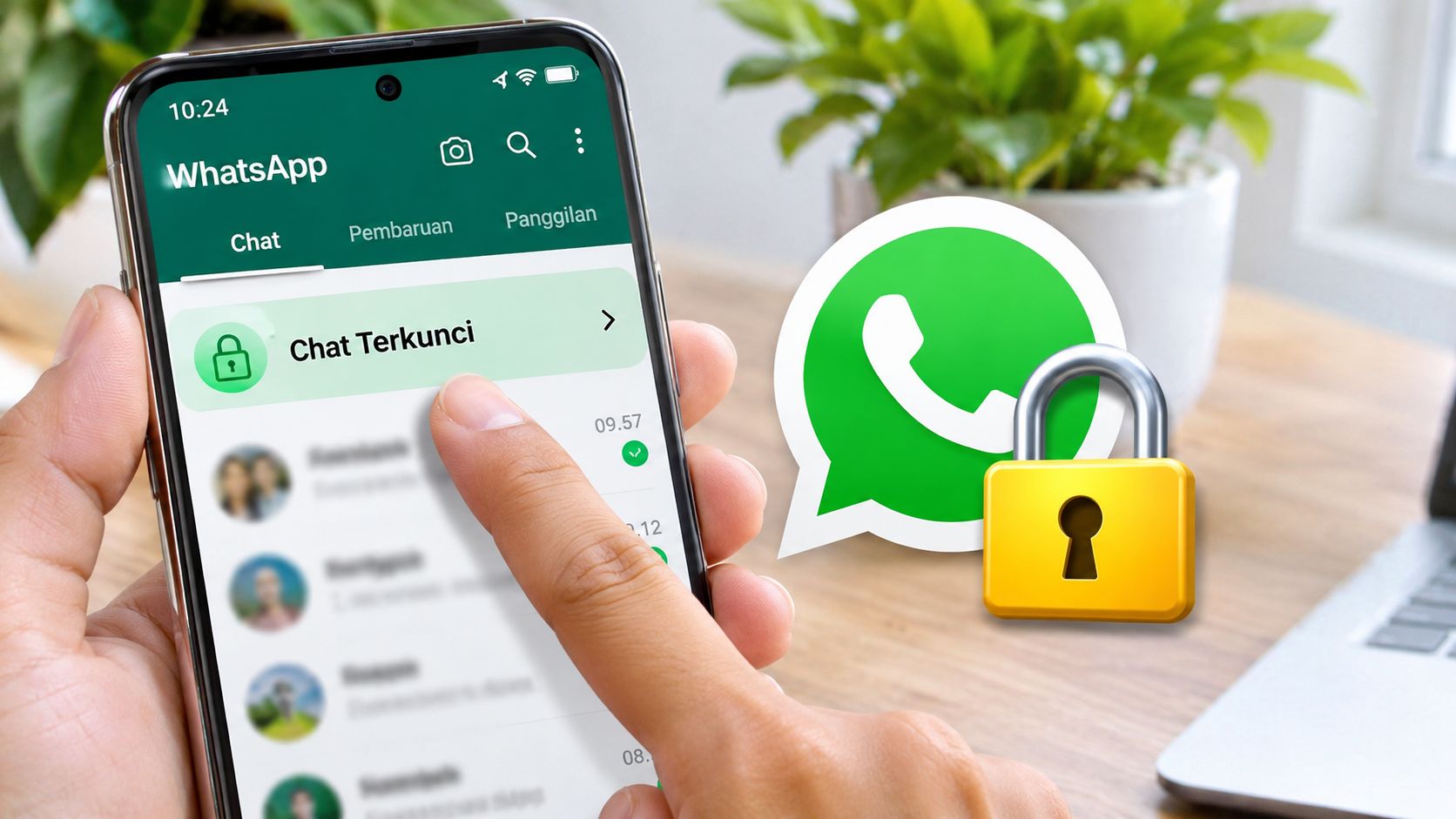
Percakapan pribadi di WhatsApp terkadang menyimpan informasi yang tidak ingin diketahui orang lain. Mulai dari pesan keluarga, urusan pekerjaan, hingga pembicaraan sensitif, semuanya bisa terbuka ketika ponsel dipinjam atau digunakan orang lain tanpa pengawasan.
WhatsApp sebenarnya sudah menyediakan fitur keamanan bernama Chat Lock atau Kunci Chat. Fitur ini memungkinkan pengguna menyembunyikan percakapan tertentu dan melindunginya menggunakan sidik jari, Face ID, atau autentikasi perangkat.
Menariknya, chat yang dikunci juga bisa disembunyikan dari daftar percakapan utama menggunakan kode rahasia atau Secret Code. Dengan pengaturan tersebut, orang lain tidak mudah menemukan folder percakapan pribadi meskipun sempat membuka aplikasi WhatsApp.
1. Cara Mengunci Chat WhatsApp Rahasia dengan Fitur Chat Lock
Mengunci percakapan bisa dilakukan tanpa memasang aplikasi tambahan. WhatsApp menyediakan fitur Chat Lock yang bekerja menggunakan sistem keamanan perangkat.
Langkah mengaktifkannya sebagai berikut:
-
Buka aplikasi WhatsApp di HP.
-
Masuk ke tab Chat.
-
Cari percakapan pribadi atau grup yang ingin dikunci.
-
Tekan dan tahan chat tersebut.
-
Ketuk ikon tiga titik di bagian kanan atas.
-
Pilih Kunci Chat atau Chat Lock.
-
Aktifkan autentikasi menggunakan sidik jari, Face ID, atau kode sandi perangkat.
-
Ikuti petunjuk konfirmasi yang muncul.
Setelah berhasil, percakapan akan dipindahkan ke folder Chat Terkunci. Folder tersebut dilindungi autentikasi tambahan sehingga orang lain tidak bisa langsung membukanya dari daftar percakapan biasa.
Fitur ini juga dapat digunakan untuk mengunci percakapan grup maupun chat yang sudah dibisukan.
Menurut panduan resmi WhatsApp, penguncian percakapan tidak mengirimkan pemberitahuan kepada lawan bicara. Jadi, kontak yang percakapannya dikunci tidak akan mengetahui bahwa chat tersebut telah diberi perlindungan tambahan.
2. Cara Menyembunyikan Chat WhatsApp Menggunakan Secret Code
Mengunci percakapan saja terkadang belum cukup. Folder Chat Terkunci masih bisa terlihat ketika seseorang membuka daftar percakapan dan menggulir layar.
WhatsApp menyediakan fitur Secret Code atau Kode Rahasia untuk menyembunyikan folder tersebut. Dengan pengaturan ini, folder Chat Terkunci tidak lagi muncul secara langsung dalam daftar chat.
Pengguna harus memasukkan kode rahasia melalui kolom pencarian WhatsApp untuk menemukannya.
Berikut cara membuat kode rahasia:
-
Buka WhatsApp.
-
Masuk ke folder Chat Terkunci.
-
Lakukan autentikasi untuk membuka folder.
-
Ketuk ikon tiga titik.
-
Pilih Pengaturan Kunci Chat.
-
Pilih Kode Rahasia.
-
Masukkan kode yang ingin digunakan.
-
Ketik ulang kode untuk konfirmasi.
-
Tekan Selesai.
Setelah kode berhasil dibuat, aktifkan opsi Sembunyikan Chat Terkunci atau Hide Locked Chats.
Folder tersebut kemudian tidak terlihat pada daftar percakapan utama.
Cara membuka chat WhatsApp yang disembunyikan
Percakapan yang sudah disembunyikan tetap bisa diakses kapan saja selama pengguna mengetahui kode rahasianya.
Caranya cukup sederhana:
-
Buka WhatsApp.
-
Masuk ke kolom pencarian.
-
Ketik kode rahasia yang sudah dibuat.
-
Tunggu hingga folder Chat Terkunci muncul.
-
Ketuk folder tersebut.
-
Lakukan autentikasi jika diminta.
Seluruh percakapan yang sebelumnya disembunyikan akan kembali terlihat setelah folder berhasil dibuka.
Catatan penting: Jangan sampai lupa kode rahasia. WhatsApp menyediakan opsi pemulihan dengan membuka kunci sekaligus membersihkan chat terkunci. Namun, proses tersebut dapat menghapus pesan, foto, dan video dalam percakapan terkunci. Pemulihan hanya memungkinkan jika tersedia cadangan sebelum tindakan tersebut dilakukan.
3. Cara Mengunci Seluruh Aplikasi WhatsApp dengan Sidik Jari
Berbeda dengan Chat Lock yang hanya melindungi percakapan tertentu, fitur App Lock atau Kunci Aplikasi memberikan perlindungan terhadap akses ke WhatsApp secara keseluruhan.
Fitur ini cocok bagi pengguna yang sering meminjamkan HP kepada orang lain, tetapi tidak ingin seluruh percakapan pribadinya terbuka.
Pada perangkat Android yang mendukungnya, WhatsApp menyediakan penguncian aplikasi menggunakan autentikasi biometrik.
Berikut langkah yang bisa dilakukan:
-
Buka WhatsApp.
-
Ketuk ikon tiga titik.
-
Pilih Setelan.
-
Masuk ke menu Privasi.
-
Cari opsi Kunci Aplikasi atau App Lock jika tersedia.
-
Aktifkan penguncian menggunakan sidik jari.
-
Ikuti proses verifikasi.
-
Tentukan kapan aplikasi harus terkunci kembali sesuai pilihan yang tersedia.
Nama menu dan ketersediaan fitur dapat berbeda menurut versi WhatsApp serta perangkat yang digunakan.
Cara mengunci WhatsApp menggunakan Face ID di iPhone
Pengguna iPhone juga bisa memanfaatkan fitur penguncian aplikasi bawaan WhatsApp.
Berdasarkan panduan resmi WhatsApp, pengaturan App Lock pada iPhone dapat dilakukan melalui menu berikut:
-
Buka WhatsApp.
-
Pilih Pengaturan.
-
Ketuk Privasi.
-
Pilih Kunci Aplikasi atau App Lock.
-
Aktifkan Require Face ID.
-
Tentukan durasi penguncian otomatis.
WhatsApp menyediakan beberapa pilihan waktu, yakni langsung, setelah satu menit, 15 menit, atau satu jam.
Dengan pengaturan tersebut, pengguna harus melewati autentikasi Face ID ketika ingin membuka WhatsApp kembali. Jika Face ID tidak berfungsi, kode sandi iPhone dapat digunakan sebagai alternatif.
4. Cara Mengunci WhatsApp Web agar Tidak Dibuka Orang Lain
WhatsApp Web juga perlu diamankan, terutama ketika digunakan melalui komputer kantor, laptop bersama, atau perangkat yang dapat diakses orang lain.
WhatsApp menyediakan fitur App Lock untuk WhatsApp Web. Pengguna dapat membuat kata sandi tersendiri sehingga aplikasi tidak langsung terbuka ketika seseorang mengakses halaman tersebut.
Berikut cara mengaktifkannya:
-
Buka WhatsApp Web melalui browser.
-
Login menggunakan akun WhatsApp.
-
Klik ikon tiga titik.
-
Pilih Setelan.
-
Masuk ke menu Privasi.
-
Cari opsi Kunci Aplikasi.
-
Aktifkan App Lock.
-
Buat kata sandi yang kuat.
-
Masukkan kembali kata sandi untuk konfirmasi.
-
Atur waktu penguncian otomatis.
WhatsApp Web menyediakan pilihan penguncian setelah satu menit, 15 menit, satu jam, atau delapan jam.
Pengguna juga dapat mengunci aplikasi secara manual melalui menu yang tersedia.
Kata sandi sebaiknya tidak menggunakan kombinasi yang mudah ditebak, seperti tanggal lahir atau nomor telepon.
5. Cara Menyembunyikan Chat WhatsApp dengan Fitur Arsip
Ada cara lain untuk membuat percakapan tidak langsung terlihat di halaman utama WhatsApp, yaitu menggunakan fitur Archive atau Arsip.
Namun, perlu dipahami bahwa mengarsipkan chat berbeda dengan mengunci percakapan.
Fitur arsip hanya memindahkan chat dari daftar utama ke folder Diarsipkan. Siapa pun yang memiliki akses ke folder tersebut tetap bisa membaca percakapan tanpa memasukkan sidik jari atau kode rahasia.
Berikut langkah mengarsipkan chat:
-
Buka WhatsApp.
-
Cari percakapan yang ingin disembunyikan.
-
Tekan dan tahan chat tersebut.
-
Ketuk ikon Arsipkan.
-
Percakapan akan berpindah ke folder Diarsipkan.
Jika ingin membuka kembali percakapan, masuk ke folder Diarsipkan dan pilih chat yang dibutuhkan.
Fitur ini lebih cocok untuk merapikan daftar percakapan atau menyimpan chat yang jarang dibuka, bukan untuk melindungi informasi sensitif.
Perbedaan Chat Lock, App Lock, Secret Code, dan Archive
WhatsApp memiliki beberapa fitur yang sekilas terlihat serupa, tetapi masing-masing mempunyai fungsi berbeda.
Berikut perbandingannya:
| Fitur | Fungsi Utama | Perlindungan |
|---|---|---|
| Chat Lock | Mengunci percakapan tertentu | Autentikasi perangkat |
| Secret Code | Menyembunyikan folder chat terkunci | Kode rahasia |
| App Lock | Mengunci seluruh aplikasi WhatsApp | Biometrik atau autentikasi |
| Archive | Memindahkan chat dari daftar utama | Tidak ada penguncian |
Pengguna bisa menggabungkan Chat Lock dan Secret Code untuk mendapatkan perlindungan tambahan pada percakapan tertentu.
Sementara itu, App Lock lebih sesuai apabila ingin mencegah orang lain membuka seluruh isi WhatsApp.
Apakah Mengunci Chat WhatsApp Bisa Menyembunyikan Notifikasi?
Salah satu kelebihan Chat Lock adalah kemampuannya menyembunyikan informasi percakapan pada notifikasi.
Ketika ada pesan baru dari chat yang dikunci, WhatsApp tidak menampilkan nama kontak maupun isi pesan secara langsung.
Notifikasi biasanya hanya memperlihatkan tulisan WhatsApp atau WhatsApp: 1 pesan baru.
Dengan demikian, orang yang melihat layar HP tidak langsung mengetahui siapa pengirim pesan dan apa isi percakapannya.
Namun, ada satu hal yang perlu diperhatikan. Chat Lock tidak otomatis memblokir panggilan WhatsApp dari kontak yang percakapannya dikunci.
Artinya, panggilan dari kontak tersebut masih bisa masuk meskipun ruang percakapannya sudah dilindungi.
Apakah Aman Mengunci Chat WhatsApp Menggunakan Aplikasi Tambahan?
Pengguna Android mungkin menemukan banyak aplikasi pengunci di Google Play Store, seperti AppLock dan aplikasi sejenis.
Aplikasi tersebut umumnya menawarkan perlindungan menggunakan PIN, pola, atau sidik jari untuk membatasi akses ke aplikasi tertentu.
Namun, penggunaan aplikasi tambahan perlu dipertimbangkan dengan hati-hati.
Sebagian aplikasi meminta izin akses yang cukup luas, termasuk aksesibilitas dan izin berjalan di latar belakang. Pengguna sebaiknya memeriksa reputasi pengembang, kebijakan privasi, serta jenis izin yang diminta sebelum memasangnya.
Jika kebutuhan hanya untuk mengunci percakapan atau seluruh WhatsApp, fitur keamanan bawaan biasanya sudah cukup sehingga tidak perlu memasang aplikasi tambahan.
Menggunakan aplikasi yang tidak jelas asal-usulnya justru dapat menambah risiko terhadap keamanan data pribadi.
