
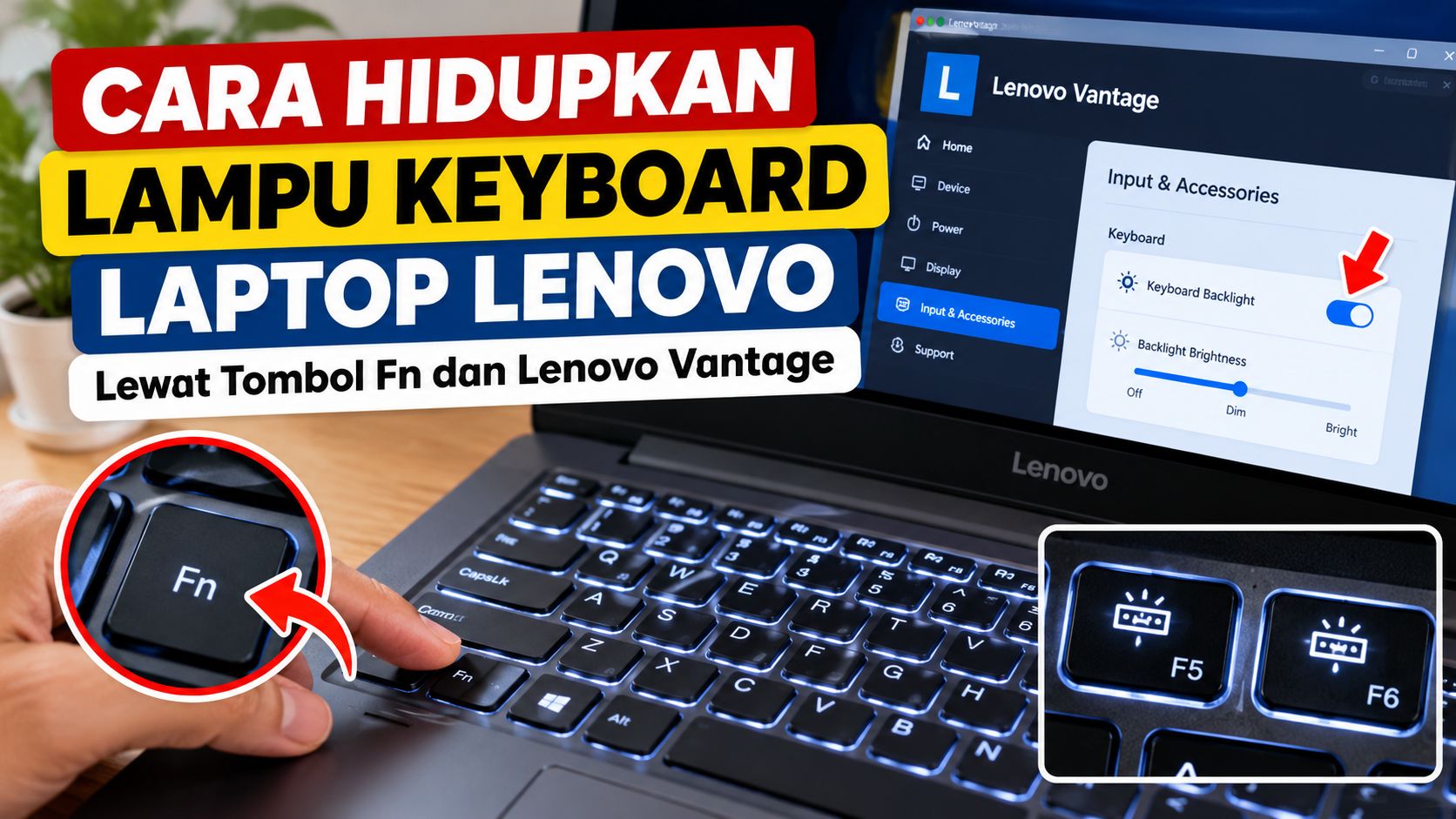
Cara hidupkan lampu keyboard laptop Lenovo sebenarnya sangat mudah, tetapi tidak sedikit pengguna yang belum tahu tombol mana yang harus ditekan. Padahal fitur backlit keyboard ini sangat membantu saat mengetik di ruangan gelap, mulai dari kamar saat malam hari, kafe yang remang, sampai kabin pesawat.
Laptop Lenovo memang dikenal punya desain ergonomis dan fitur lengkap. Namun, tidak semua model dibekali lampu keyboard, terutama seri entry-level atau laptop keluaran lama. Karena itu, langkah pertama bukan langsung menekan tombol, melainkan memastikan laptop Anda benar-benar mendukung fitur tersebut.
Berikut panduan lengkap cara menyalakan, mengatur, hingga mematikan lampu keyboard laptop Lenovo, termasuk cara khusus untuk tiap seri dan solusi bila lampu tidak mau menyala.
Cara Memeriksa Laptop Lenovo Punya Lampu Keyboard atau Tidak
Sebelum mencoba, pastikan dulu laptop Anda mendukung backlit keyboard. Ada beberapa cara mengeceknya.
Cek Ikon Lampu pada Keyboard
Perhatikan tombol Spasi atau deretan tombol fungsi (F1 sampai F12). Jika ada simbol lampu atau cahaya, kemungkinan besar laptop Anda mendukung fitur ini.
Cek Spesifikasi Resmi
Anda juga bisa membuka halaman spesifikasi model laptop di situs resmi Lenovo. Biasanya tercantum apakah model tersebut memiliki backlit keyboard.
Coba Fn + Spasi di Ruangan Redup
Cobalah menekan Fn + Spasi di ruangan yang agak gelap. Jika lampu menyala, berarti fitur tersedia.
Cek Lewat Lenovo Vantage
Cara yang paling pasti adalah membuka Lenovo Vantage, masuk ke Device Settings atau My Device Settings, lalu cari opsi Keyboard Backlight. Jika opsi ini muncul, laptop Anda punya lampu keyboard dan kecerahannya bisa diatur.
Perlu diingat, sebagian laptop Lenovo memiliki mode otomatis. Lampu hanya menyala saat cahaya sekitar rendah, sehingga di ruangan terang lampu bisa tampak tidak menyala meski tombol sudah ditekan.
Metode Menyalakan Lampu Keyboard Laptop Lenovo
Setelah memastikan fitur tersedia, coba salah satu metode berikut.
Kombinasi Tombol Fn + Spasi
Ini cara paling mudah dan umum, biasanya berlaku untuk seri IdeaPad dan beberapa ThinkPad.
- Pastikan laptop menyala dan keyboard berfungsi normal.
- Tekan tombol Fn di sudut kiri bawah keyboard.
- Sambil menahan Fn, tekan tombol Spasi.
- Tekan berulang untuk mengubah tingkat kecerahan (rendah, sedang, tinggi) atau mematikan lampu.
Fn + Tombol Berikon Lampu
Jika Fn + Spasi tidak berfungsi, cari tombol berikon lampu di deretan F1 sampai F12.
- Temukan tombol yang memiliki ikon lampu.
- Tekan Fn bersamaan dengan tombol tersebut.
- Tekan sekali untuk menyalakan, lalu tekan berulang untuk mengatur kecerahan atau mematikan.
- Pastikan lampu merespons di setiap penekanan.
Lewat Aplikasi Lenovo Vantage
Metode ini cocok bila kombinasi tombol tidak bekerja atau Anda ingin pengaturan lebih detail.
- Pastikan Lenovo Vantage sudah terpasang. Jika belum, unduh dari Microsoft Store.
- Buka aplikasi Lenovo Vantage.
- Masuk ke menu Device atau My Device Settings.
- Pilih Input & Accessories atau menu serupa yang mengatur keyboard.
- Temukan opsi Keyboard Backlight, lalu aktifkan.
- Atur intensitas dan durasi lampu menyala sesuai kebutuhan.
Cara Menyalakan Lampu Keyboard Berdasarkan Seri Lenovo
Setiap seri memiliki cara yang sedikit berbeda.
Lenovo IdeaPad
IdeaPad umumnya memakai backlit keyboard standar yang dinyalakan dengan Fn + Spasi. Beberapa model terbaru juga bisa diatur lewat Lenovo Vantage. Bila lampu tidak menyala, periksa pengaturan keyboard di BIOS.
Lenovo ThinkPad
ThinkPad bisa diaktifkan lewat Fn + Spasi, atau Fn + F5 pada beberapa model. Intensitas lampu dapat diatur melalui Lenovo Vantage, dan sebagian model mendukung pengaturan otomatis berdasarkan cahaya sekitar.
Lenovo Yoga
Yoga biasanya dinyalakan dengan Fn + Spasi. Model tertentu mendukung mode otomatis, sehingga lampu menyala saat gelap dan mati saat terang. Durasi lampu menyala juga bisa diatur lewat Lenovo Vantage.
Lenovo Legion
Laptop gaming Legion umumnya dilengkapi lampu RGB. Tekan Fn + Spasi untuk menyalakan, lalu atur efek, warna, dan kecerahan lewat Lenovo Vantage. Beberapa model juga mendukung pengaturan lewat aplikasi Legion Edge untuk efek visual tambahan.
| Seri | Cara Utama | Pengaturan Tambahan |
|---|---|---|
| IdeaPad | Fn + Spasi | Lenovo Vantage, BIOS |
| ThinkPad | Fn + Spasi atau Fn + F5 | Lenovo Vantage, mode otomatis |
| Yoga | Fn + Spasi | Mode otomatis, durasi di Lenovo Vantage |
| Legion | Fn + Spasi | Efek dan warna RGB di Lenovo Vantage atau Legion Edge |
Cara Mematikan Lampu Keyboard Laptop Lenovo
Mematikan lampu memakai metode yang sama seperti saat menyalakan. Tekan Fn + Spasi berulang hingga lampu padam. Jika memakai Lenovo Vantage, pilih opsi Off pada pengaturan Keyboard Backlight. Mematikan lampu saat tidak diperlukan juga membantu menghemat daya baterai.
Lampu Keyboard Lenovo Tidak Menyala? Coba Solusi Ini
Jika semua metode sudah dicoba tetapi lampu tetap mati, ikuti langkah berikut.
Pastikan Backlit Keyboard Aktif di BIOS
Sebagian laptop memerlukan pengaturan di BIOS.
- Restart laptop dan masuk BIOS (biasanya dengan menekan F2, Delete, atau tombol khusus saat booting).
- Cari opsi Keyboard Backlight.
- Pastikan statusnya Enabled.
- Simpan pengaturan lalu restart laptop.
Perbarui Driver Keyboard dan BIOS
Driver atau firmware yang usang dapat membuat lampu keyboard tidak berfungsi.
- Buka Device Manager di Windows.
- Pilih Keyboards, klik kanan, lalu pilih Update driver.
- Kunjungi situs resmi Lenovo untuk mengunduh pembaruan BIOS terbaru, lalu ikuti panduan instalasinya.
Periksa Lewat Windows Mobility Center
Beberapa model Lenovo memungkinkan pengaturan backlit lewat Windows Mobility Center.
- Tekan Win + X, lalu pilih Mobility Center.
- Periksa apakah opsi Keyboard Brightness tersedia.
- Jika ada, atur kecerahan atau matikan lampu sesuai kebutuhan.
Bila opsinya tidak muncul, kemungkinan laptop memang tidak mendukung fitur backlit.
Lampu Keyboard Bikin Mengetik Lebih Nyaman
Lampu keyboard bukan sekadar pelengkap. Fitur ini membuat mengetik di ruangan gelap lebih nyaman dan tombol lebih mudah dikenali. Dengan memahami tombol pintas, aplikasi Lenovo Vantage, dan langkah pemecahan masalahnya, Anda bisa menyalakan serta menyesuaikan lampu sesuai kebutuhan kapan saja.
