
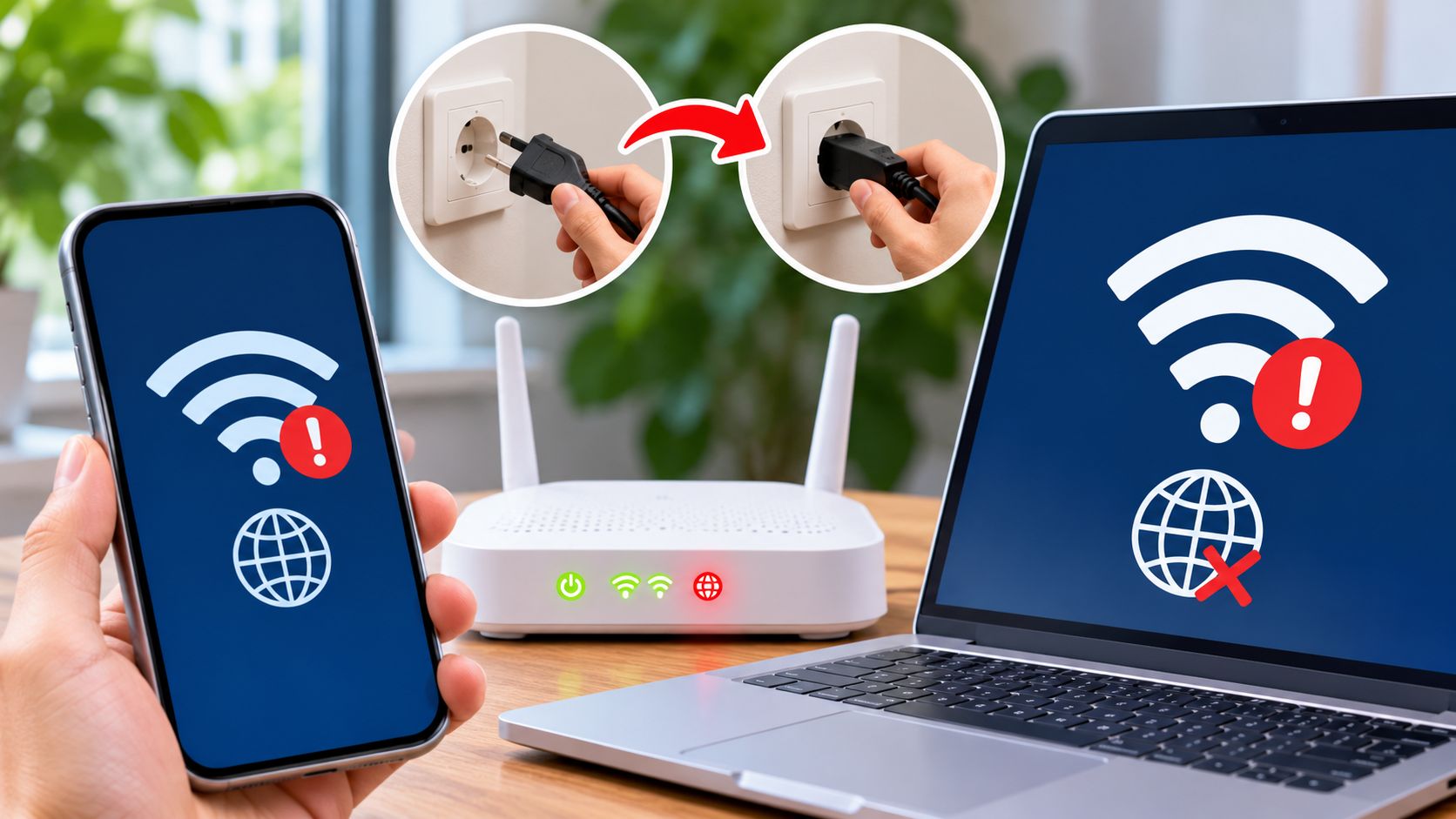
Ikon WiFi di HP atau laptop terlihat aktif, tetapi saat membuka Google, YouTube, WhatsApp, hingga aplikasi lainnya justru tidak bisa terhubung. Kondisi WiFi terhubung tapi tidak ada internet seperti ini cukup sering terjadi, baik ketika menggunakan jaringan rumah, WiFi kantor, maupun hotspot publik.
Masalah tersebut terkadang muncul secara tiba-tiba. Padahal, sebelumnya koneksi berjalan normal dan perangkat masih bisa digunakan untuk mengakses berbagai layanan online.
Penyebabnya tidak selalu berasal dari router yang rusak. Gangguan bisa terjadi pada pengaturan jaringan perangkat, modem, koneksi penyedia layanan internet (ISP), hingga aplikasi VPN yang menghambat akses internet. Ada beberapa cara mengatasinya yang bisa dicoba sebelum memutuskan menghubungi teknisi.
Kenapa WiFi Terhubung Tapi Tidak Ada Internet?
Status WiFi yang menunjukkan Connected sebenarnya hanya menandakan bahwa HP atau laptop berhasil tersambung ke jaringan nirkabel. Status tersebut tidak menjamin router memiliki akses internet.
Ada tiga sumber masalah yang paling sering menyebabkan kondisi ini, yaitu perangkat yang digunakan, router atau modem, dan jaringan internet dari penyedia layanan.
Berikut beberapa penyebab yang perlu diketahui.
1. Terjadi Gangguan Sementara pada HP atau Laptop
Perangkat terkadang mengalami kesalahan dalam membaca konfigurasi jaringan. Akibatnya, koneksi WiFi terlihat aktif, tetapi akses internet tidak berjalan sebagaimana mestinya.
Masalah ini bisa muncul setelah perangkat berpindah jaringan, mengalami gangguan sistem, atau terlalu lama digunakan tanpa restart.
Apabila hanya satu HP atau laptop yang mengalami masalah, sementara perangkat lain bisa mengakses internet melalui WiFi yang sama, kemungkinan gangguan berasal dari perangkat tersebut.
2. Router atau Modem Mengalami Gangguan
Router dan modem yang menyala terus-menerus dalam waktu lama bisa mengalami gangguan sementara.
Kondisi ini dapat membuat perangkat tetap terhubung ke jaringan WiFi lokal, tetapi router tidak berhasil meneruskan koneksi ke internet.
Gangguan juga bisa muncul setelah listrik padam, perangkat mengalami panas berlebih, atau terjadi masalah konfigurasi jaringan.
3. Jaringan Internet dari ISP Sedang Bermasalah
Penyebab lainnya adalah gangguan dari penyedia layanan internet.
Ketika ISP mengalami gangguan, perangkat tetap bisa terhubung ke router, tetapi tidak dapat mengakses internet.
Masalah ini biasanya dirasakan oleh seluruh perangkat yang menggunakan jaringan tersebut. Lampu indikator internet pada modem juga terkadang menunjukkan kondisi tidak normal.
4. VPN atau Aplikasi Keamanan Menghambat Koneksi
Penggunaan VPN, firewall, antivirus, dan aplikasi keamanan tertentu terkadang memengaruhi koneksi internet.
Konfigurasi yang tidak sesuai dapat menyebabkan perangkat berhasil terhubung ke WiFi, tetapi permintaan akses ke situs atau aplikasi tidak berjalan.
5. WiFi Publik Membutuhkan Login Terlebih Dahulu
WiFi di kafe, hotel, kampus, bandara, atau tempat umum lainnya terkadang menggunakan sistem captive portal.
Artinya, pengguna harus menyelesaikan proses login atau menyetujui ketentuan penggunaan sebelum bisa mengakses internet.
Sebelum proses tersebut selesai, perangkat mungkin sudah menunjukkan status terhubung, tetapi akses internet masih dibatasi.
8 Cara Mengatasi WiFi Terhubung Tapi Tidak Ada Internet
Jika mengalami masalah ini, jangan langsung melakukan reset router atau mengubah pengaturan jaringan secara sembarangan.
Cobalah beberapa langkah berikut secara berurutan. Mulai dari pemeriksaan sederhana pada perangkat, kemudian lanjutkan ke router dan koneksi internet.
1. Restart HP, Laptop, atau Perangkat yang Digunakan
Langkah pertama yang paling mudah adalah memulai ulang perangkat.
Restart dapat membantu mengatasi gangguan sementara pada sistem, termasuk masalah konfigurasi jaringan yang membuat koneksi WiFi tidak berjalan normal.
Pengguna Android, iPhone, Windows, maupun Mac bisa mencoba cara ini.
Berikut langkahnya:
- Tutup aplikasi yang sedang berjalan.
- Matikan perangkat menggunakan menu daya.
- Tunggu sekitar 15–30 detik.
- Nyalakan kembali perangkat.
- Sambungkan ulang ke jaringan WiFi.
- Coba buka situs atau aplikasi untuk memastikan internet sudah berfungsi.
Jika koneksi kembali normal, kemungkinan gangguan sebelumnya berasal dari proses sistem atau konfigurasi jaringan sementara.
2. Matikan dan Nyalakan Kembali WiFi
Apabila restart belum menyelesaikan masalah, coba matikan fitur WiFi selama beberapa detik.
Cara ini membantu perangkat melakukan penyambungan ulang ke jaringan yang tersedia.
Pada HP Android, buka panel pengaturan cepat, kemudian tekan ikon WiFi untuk menonaktifkannya.
Untuk iPhone, buka menu Settings, pilih Wi-Fi, lalu matikan sementara fitur tersebut.
Pada laptop Windows, WiFi dapat dinonaktifkan melalui Quick Settings atau menu Network & Internet.
Tunggu sekitar 10–15 detik sebelum mengaktifkannya kembali.
Pengguna juga bisa mencoba membuka internet menggunakan data seluler. Jika data seluler berjalan normal, sedangkan WiFi tetap tidak bisa digunakan, pemeriksaan selanjutnya perlu difokuskan pada jaringan WiFi atau router.
3. Lupakan Jaringan WiFi dan Sambungkan Kembali
Profil jaringan yang tersimpan terkadang mengalami kesalahan konfigurasi. Salah satu cara mengatasinya adalah menggunakan fitur Forget Network atau Lupakan Jaringan.
Setelah jaringan dihapus, perangkat akan membuat koneksi baru ketika pengguna menyambungkannya kembali.
Cara melakukannya di Android:
- Buka menu Pengaturan.
- Pilih WiFi atau Koneksi.
- Tekan nama jaringan yang sedang digunakan.
- Pilih Lupakan Jaringan.
- Cari kembali nama WiFi tersebut.
- Masukkan kata sandi dan sambungkan ulang.
Cara melakukannya di iPhone:
- Buka Settings.
- Pilih Wi-Fi.
- Tekan ikon informasi di samping nama jaringan.
- Pilih Forget This Network.
- Konfirmasi tindakan tersebut.
- Sambungkan kembali dengan memasukkan password.
Pada Windows, pengguna bisa membuka Settings, masuk ke Network & Internet, kemudian memilih Wi-Fi dan Manage known networks.
Pilih jaringan yang bermasalah, lalu tekan Forget.
Pastikan mengetahui password WiFi sebelum melakukan langkah ini agar tidak kesulitan saat menyambungkan ulang.
4. Restart Modem dan Router WiFi
Jika semua perangkat di rumah mengalami masalah yang sama, pemeriksaan perlu diarahkan ke modem atau router.
Restart perangkat jaringan dapat membantu memulihkan koneksi yang mengalami gangguan sementara.
Caranya cukup sederhana:
- Matikan modem dan router.
- Cabut kabel daya dari stopkontak.
- Tunggu sekitar 15–30 detik.
- Sambungkan kembali kabel daya.
- Nyalakan modem dan router.
- Tunggu beberapa menit sampai indikator jaringan kembali normal.
- Coba sambungkan HP atau laptop ke WiFi.
Jika menggunakan perangkat modem dan router terpisah, nyalakan modem terlebih dahulu. Setelah indikator koneksi stabil, nyalakan router.
Perlu diperhatikan, restart berbeda dengan reset pabrik. Jangan menekan tombol Reset terlalu lama karena tindakan tersebut bisa menghapus konfigurasi jaringan, termasuk nama WiFi dan password.
5. Periksa Apakah Semua Perangkat Mengalami Masalah
Langkah ini penting untuk mengetahui sumber gangguan.
Cobalah menghubungkan beberapa perangkat ke jaringan WiFi yang sama. Misalnya, gunakan HP, laptop, atau tablet untuk menguji koneksi.
Hasil pemeriksaan bisa memberikan petunjuk berikut:
| Kondisi | Kemungkinan Penyebab |
|---|---|
| Hanya satu HP tidak bisa internet | Pengaturan atau sistem HP bermasalah |
| Semua perangkat tidak bisa internet | Router, modem, atau ISP bermasalah |
| WiFi rumah bermasalah, data seluler normal | Gangguan pada jaringan WiFi |
| WiFi publik terhubung tetapi tidak bisa internet | Belum menyelesaikan login portal |
| Internet terputus setelah VPN aktif | Konfigurasi VPN atau aplikasi keamanan |
Pengujian sederhana ini membantu mempersempit sumber gangguan sehingga pengguna tidak perlu mencoba terlalu banyak pengaturan yang sebenarnya tidak berkaitan.
6. Periksa VPN dan Aplikasi Keamanan
Jika menggunakan VPN, coba nonaktifkan sementara untuk mengetahui apakah aplikasi tersebut menjadi penyebab gangguan.
VPN tertentu dapat mengubah jalur koneksi internet atau menggunakan konfigurasi DNS yang berbeda.
Selain VPN, periksa juga aplikasi firewall, antivirus, parental control, dan perangkat lunak keamanan lainnya.
Lakukan pengujian dengan menonaktifkan sementara fitur yang dicurigai, kemudian coba membuka situs melalui browser.
Jangan lupa mengaktifkan kembali perlindungan keamanan setelah pengujian selesai.
Jika internet kembali normal setelah VPN dimatikan, periksa pengaturan server atau konfigurasi aplikasinya sebelum digunakan kembali.
7. Jalankan Network Troubleshooter di Windows
Pengguna laptop atau PC Windows memiliki fitur pemecah masalah jaringan yang bisa membantu mendeteksi gangguan koneksi.
Fitur ini dikenal sebagai Network Troubleshooter dan tersedia melalui pengaturan Windows.
Untuk Windows 11, langkah yang bisa dicoba adalah:
- Buka menu Settings.
- Pilih System.
- Masuk ke bagian Troubleshoot.
- Pilih Other troubleshooters.
- Cari Network and Internet.
- Jalankan pemecah masalah yang tersedia.
Windows akan melakukan pemeriksaan terhadap sejumlah komponen jaringan.
Jika ditemukan masalah yang bisa diperbaiki secara otomatis, sistem akan memberikan rekomendasi atau menjalankan perbaikan sesuai hasil diagnosis.
Fitur ini berguna ketika koneksi WiFi bermasalah akibat pengaturan IP, adaptor jaringan, atau konfigurasi sistem.
8. Update Sistem Operasi dan Driver WiFi
Sistem operasi yang sudah lama tidak diperbarui terkadang memiliki masalah kompatibilitas atau bug yang memengaruhi koneksi jaringan.
Pengguna Android dan iPhone dapat memeriksa pembaruan sistem melalui menu pengaturan perangkat.
Pada laptop Windows, pembaruan bisa diperiksa melalui Windows Update. Pengguna juga dapat memeriksa driver adaptor WiFi melalui Device Manager.
Apabila driver mengalami masalah, pembaruan atau instalasi ulang driver yang sesuai dengan perangkat dapat membantu memulihkan koneksi.
Namun, pastikan menggunakan driver dari produsen resmi perangkat atau adaptor jaringan. Hindari mengunduh file instalasi dari situs yang tidak jelas.
Cara Mengetahui WiFi Bermasalah karena Router atau ISP
Tidak semua gangguan WiFi harus diselesaikan dengan mengubah pengaturan HP atau laptop. Ada kalanya sumber masalah berada di luar perangkat yang digunakan.
Untuk mempermudah pemeriksaan, perhatikan beberapa tanda berikut.
Jika Masalah Berasal dari Perangkat
Gangguan kemungkinan berasal dari perangkat apabila hanya satu HP atau laptop yang tidak bisa mengakses internet.
Perangkat lain yang menggunakan jaringan WiFi sama masih dapat membuka situs dan menjalankan aplikasi secara normal.
Dalam kondisi ini, fokuskan pemeriksaan pada pengaturan WiFi, VPN, sistem operasi, dan adaptor jaringan.
Jika Masalah Berasal dari Router atau Modem
Router atau modem patut dicurigai apabila semua perangkat yang terhubung ke WiFi mengalami masalah serupa.
Periksa lampu indikator pada perangkat jaringan. Apabila indikator internet berwarna merah, berkedip tidak normal, atau mati, kemungkinan router tidak mendapatkan koneksi internet.
Coba restart perangkat dan periksa kembali kabel yang terhubung.
Jika Masalah Berasal dari ISP
Gangguan ISP bisa terjadi ketika modem sudah dinyalakan ulang, tetapi seluruh perangkat tetap tidak dapat mengakses internet.
Jika data seluler masih berfungsi normal, sementara jaringan WiFi rumah tidak bisa digunakan, ada kemungkinan koneksi dari penyedia layanan sedang mengalami gangguan.
Pengguna dapat memeriksa pengumuman gangguan melalui aplikasi atau layanan pelanggan ISP masing-masing.
Kapan Harus Menghubungi Penyedia Layanan Internet?
Tidak semua masalah WiFi bisa diselesaikan sendiri. Apabila sudah mencoba restart perangkat, menyambungkan ulang jaringan, dan memulai ulang modem tetapi internet tetap mati, sebaiknya hubungi penyedia layanan.
Terutama jika gangguan terjadi pada seluruh perangkat yang menggunakan jaringan yang sama.
Sebelum menghubungi layanan pelanggan, siapkan beberapa informasi berikut:
- Nomor pelanggan atau ID layanan internet.
- Jenis modem atau router yang digunakan.
- Kondisi lampu indikator pada modem.
- Waktu mulai terjadinya gangguan.
- Hasil pemeriksaan pada beberapa perangkat.
Informasi tersebut dapat membantu petugas melakukan pemeriksaan lebih cepat.
Jika menggunakan WiFi kos, kantor, sekolah, hotel, atau fasilitas umum, hubungi administrator jaringan karena pengguna biasanya tidak memiliki akses untuk mengubah konfigurasi router.
WiFi Terhubung Tapi Tidak Ada Internet, Jangan Langsung Reset Router
Masalah WiFi terhubung tapi tidak ada internet tidak selalu berarti perangkat jaringan mengalami kerusakan. Gangguan bisa berasal dari HP, laptop, konfigurasi jaringan, VPN, modem, hingga koneksi ISP.
Langkah paling aman adalah melakukan pemeriksaan secara bertahap. Mulai dengan restart perangkat, matikan dan nyalakan WiFi, lupakan jaringan, kemudian restart modem atau router.
Apabila semua perangkat mengalami masalah yang sama, pemeriksaan sebaiknya diarahkan ke router dan penyedia layanan internet. Sebaliknya, jika hanya satu perangkat yang bermasalah, periksa pengaturan jaringan pada perangkat tersebut.
Dengan mengetahui sumber gangguan terlebih dahulu, pengguna bisa menentukan solusi yang tepat tanpa harus terburu-buru melakukan reset pabrik atau mengganti perangkat WiFi.
