
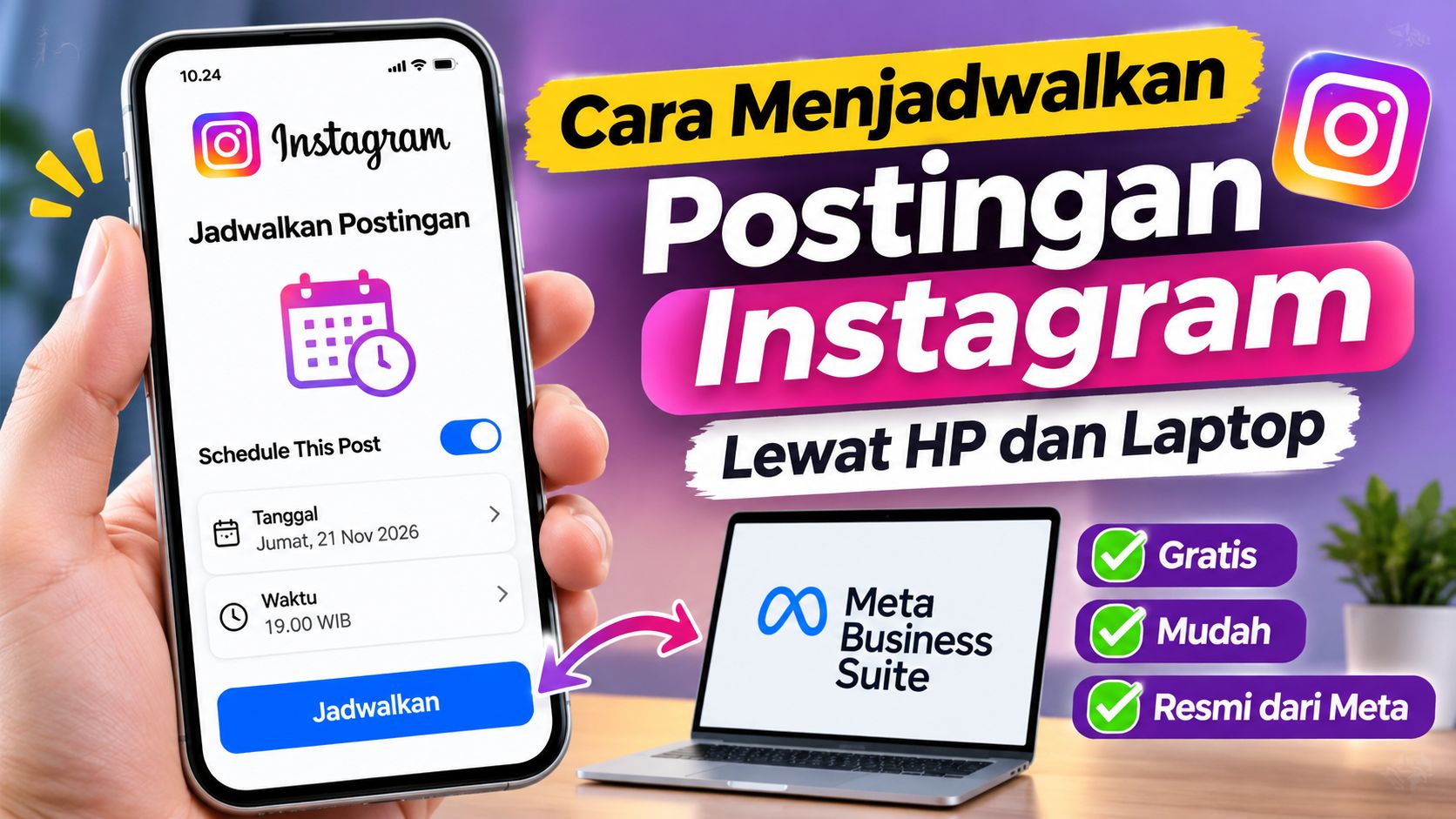
Sudah menyiapkan foto, video, dan caption untuk Instagram, tetapi sering lupa mengunggahnya karena kesibukan? Kondisi seperti ini bisa membuat jadwal konten berantakan, terutama bagi pemilik bisnis online, kreator, maupun admin yang mengelola beberapa akun sekaligus.
Instagram sebenarnya menyediakan fitur yang memungkinkan konten disiapkan jauh sebelum waktu publikasi. Melalui fitur penjadwalan, foto, carousel, hingga Reels bisa diatur agar terbit pada tanggal dan jam tertentu tanpa harus membuka aplikasi ketika waktunya tiba.
Cara menjadwalkan posting Instagram juga tidak harus menggunakan aplikasi berbayar. Ada dua pilihan yang bisa dimanfaatkan secara gratis, yakni fitur bawaan Instagram melalui HP dan Meta Business Suite melalui laptop atau komputer. Keduanya merupakan layanan resmi Meta yang membantu pengguna mengatur publikasi konten dengan lebih terencana.
Apa Itu Fitur Menjadwalkan Posting Instagram?
Fitur penjadwalan atau scheduled posts memungkinkan pengguna menentukan waktu penerbitan konten sebelum benar-benar ditampilkan di profil Instagram.
Pengguna cukup menyiapkan materi, menulis caption, memilih tanggal, kemudian menentukan jam publikasi. Setelah jadwal disimpan, konten akan masuk ke daftar antrean dan diterbitkan secara otomatis sesuai waktu yang telah ditentukan, selama tidak ada kendala pada akun maupun konten.
Sebagai contoh, pemilik toko online ingin mengunggah konten promosi pada Senin pukul 09.00, informasi produk baru pada Rabu pukul 12.00, dan video Reels pada Jumat pukul 19.00.
Ketiga konten tersebut bisa disiapkan sekaligus pada awal pekan. Pengguna tidak perlu menunggu hari publikasi untuk mengunggahnya secara manual.
Fitur ini berguna untuk menjaga konsistensi akun. Waktu yang biasanya digunakan untuk mengunggah konten satu per satu bisa dialihkan untuk membalas komentar, menjawab pesan pelanggan, dan mengevaluasi performa postingan.
Instagram menyediakan penjadwalan langsung melalui aplikasinya untuk akun yang memenuhi persyaratan. Sementara itu, Meta Business Suite menawarkan pengelolaan konten melalui kalender yang bisa diakses dari komputer maupun perangkat seluler.
Persiapan Sebelum Menjadwalkan Posting Instagram
Sebelum mulai mengatur jadwal, ada beberapa hal yang perlu disiapkan agar prosesnya tidak terhambat.
1. Pastikan akun Instagram bisa diakses
Siapkan akun yang akan digunakan untuk menerbitkan konten. Pastikan proses login berjalan normal dan pengguna memiliki akses untuk mengelola postingan.
2. Periksa jenis akun
Fitur penjadwalan langsung di aplikasi memiliki persyaratan tertentu. Berdasarkan panduan dalam sumber, akun publik menjadi salah satu persyaratan yang perlu diperhatikan.
3. Perbarui aplikasi Instagram
Gunakan aplikasi Instagram versi terbaru agar menu dan fitur yang tersedia tidak tertinggal dari pembaruan platform.
4. Siapkan materi konten
Pilih foto, video, desain carousel, atau Reels yang akan diterbitkan. Periksa kualitas gambar, suara, durasi video, serta tampilan sampul sebelum mengunggahnya.
5. Buat caption terlebih dahulu
Tulis deskripsi yang sesuai dengan isi konten. Untuk akun bisnis, pastikan informasi produk, harga, cara pemesanan, dan ajakan bertindak sudah benar.
6. Pastikan koneksi internet stabil
Jaringan internet diperlukan ketika mengunggah media dan menyimpan jadwal. Koneksi yang terputus saat proses berlangsung dapat mengganggu penyimpanan konten.
Pengguna yang ingin memakai Meta Business Suite juga perlu memastikan akun Instagram sudah terhubung dengan Halaman Facebook yang dikelola. Izin akses terhadap aset bisnis tersebut harus sesuai dengan kebutuhan pengelolaan konten.
Cara Menjadwalkan Posting Instagram Langsung dari HP
Cara paling praktis adalah menggunakan fitur bawaan Instagram. Metode ini cocok bagi pengguna yang ingin mengatur beberapa postingan atau Reels tanpa membuka laptop dan memasang aplikasi tambahan.
Berikut langkah-langkahnya.
Buka Instagram dan Buat Postingan Baru
Pertama, buka aplikasi Instagram di HP Android atau iPhone. Masuk ke akun yang ingin digunakan untuk menerbitkan konten.
Ketuk tombol tambah atau Create untuk memulai pembuatan postingan. Pilih jenis konten yang ingin diunggah, misalnya Post atau Reel.
Jika ingin menerbitkan foto, pilih gambar dari galeri HP. Pengguna juga bisa memilih beberapa foto atau video sekaligus untuk membuat konten carousel.
Periksa kembali urutan media yang dipilih. Pastikan gambar pertama sudah sesuai karena akan menjadi tampilan awal ketika konten muncul di profil.
Edit Konten dan Tambahkan Caption
Setelah memilih media, lanjutkan ke tahap pengeditan. Pengguna dapat menambahkan filter, memotong gambar, mengatur tampilan video, atau memilih sampul Reels.
Berikutnya, tulis caption yang sesuai dengan isi postingan. Pastikan informasi yang disampaikan tidak keliru, terutama jika konten berkaitan dengan promosi produk, harga, atau pengumuman tertentu.
Tambahkan hashtag yang relevan apabila diperlukan. Hindari penggunaan terlalu banyak hashtag yang tidak berkaitan dengan topik karena justru membuat caption terlihat kurang rapi.
Aktifkan Fitur Schedule This Post
Jika konten sudah siap, buka bagian More options atau Opsi lainnya pada halaman sebelum publikasi.
Cari pilihan Schedule this post untuk postingan foto atau Schedule this reel ketika membuat Reels.
Aktifkan tombol penjadwalan tersebut. Setelah itu, Instagram akan menampilkan pilihan untuk menentukan tanggal dan waktu penerbitan.
Nama menu dapat sedikit berbeda tergantung bahasa aplikasi dan versi yang digunakan. Jika memakai bahasa Indonesia, cari pilihan yang memiliki arti menjadwalkan postingan.
Tentukan Tanggal dan Jam Publikasi
Pilih tanggal ketika konten ingin diterbitkan. Setelah itu, tentukan jam publikasi sesuai rencana.
Misalnya, sebuah toko online ingin mengunggah promosi produk pada Jumat pukul 19.00 WIB. Pengguna cukup memilih tanggal Jumat dan mengatur waktu sesuai rencana tersebut.
Perhatikan zona waktu perangkat. Kesalahan pengaturan waktu dapat membuat konten terbit tidak sesuai jadwal yang diinginkan.
Setelah selesai, ketuk Done atau Selesai untuk menyimpan pengaturan waktu.
Konfirmasi dan Simpan Jadwal
Sebelum menyimpan, periksa kembali foto atau video, caption, tanggal, dan jam publikasi.
Jika semuanya sudah benar, kembali ke halaman pembuatan konten dan tekan tombol Schedule atau Jadwalkan.
Postingan akan masuk ke daftar konten terjadwal. Selama tidak ada kendala teknis, pembatasan akun, atau masalah pada konten, Instagram akan menerbitkannya secara otomatis sesuai waktu yang ditentukan.
Berdasarkan ketentuan fitur yang dicantumkan dalam sumber, penjadwalan langsung Instagram memiliki batas hingga 25 postingan per hari dan maksimal 30 hari ke depan. Tidak semua jenis konten juga mendukung fitur tersebut, termasuk beberapa konten kolaborasi, bersponsor, penggalangan dana, dan konten dengan tag produk tertentu.
Cara Menjadwalkan Posting Instagram Lewat Meta Business Suite
Pengguna yang mengelola akun bisnis atau beberapa profil media sosial bisa memanfaatkan Meta Business Suite. Layanan resmi Meta ini memungkinkan pengelolaan Facebook dan Instagram melalui satu tempat.
Keunggulannya adalah tersedia tampilan kalender yang memudahkan pengguna melihat rencana publikasi. Konten yang masih berupa draf, sudah dijadwalkan, maupun telah diterbitkan dapat dipantau melalui menu pengelolaan konten.
Berikut cara menggunakannya melalui laptop atau komputer.
Buka Situs Meta Business Suite
Jalankan browser di laptop atau komputer, kemudian kunjungi alamat:
https://business.facebook.com/
Login menggunakan akun Facebook yang memiliki akses ke Halaman Facebook dan akun Instagram yang akan dikelola.
Jika terdapat beberapa aset bisnis, pilih bisnis atau akun yang sesuai. Pastikan profil Instagram sudah terhubung dengan Meta Business Suite.
Apabila belum terhubung, ikuti petunjuk pengaturan untuk menambahkan akun Instagram ke dalam aset bisnis.
Pilih Menu Content atau Planner
Setelah berhasil masuk, cari menu Content atau Planner. Nama menu dan tampilannya dapat berbeda mengikuti pembaruan layanan.
Menu Planner biasanya menampilkan kalender konten yang membantu pengguna memantau jadwal publikasi.
Pilih Create post atau Buat postingan untuk mulai menyiapkan konten baru. Pastikan akun Instagram yang akan digunakan sudah dipilih sebagai tujuan publikasi.
Pilih Akun Instagram dan Unggah Media
Pada bagian pemilihan akun, tentukan profil Instagram yang ingin digunakan.
Jika ingin menerbitkan konten yang sama ke Facebook, pengguna juga dapat memilih Halaman Facebook yang sudah terhubung.
Berikutnya, unggah foto atau video dari komputer. Periksa pratinjau konten untuk memastikan gambar tidak terpotong dan format media sesuai dengan kebutuhan platform.
Pengguna yang menerbitkan konten ke Facebook dan Instagram sekaligus sebaiknya memeriksa kembali caption. Tidak semua materi harus menggunakan teks yang sama karena karakter audiens kedua platform bisa berbeda.
Tulis Caption dan Atur Jadwal
Tambahkan caption, hashtag, serta informasi pendukung lainnya.
Setelah itu, cari bagian Scheduling options atau pilihan penjadwalan. Aktifkan opsi untuk menjadwalkan konten, kemudian tentukan tanggal dan jam publikasi.
Periksa kembali akun tujuan dan zona waktu sebelum melanjutkan. Langkah ini penting agar konten tidak terbit pada waktu yang keliru.
Klik Schedule untuk Menyimpan
Jika semua pengaturan sudah sesuai, tekan tombol Schedule.
Konten akan masuk ke daftar postingan terjadwal di Meta Business Suite. Pengguna bisa kembali ke menu Planner untuk melihat posisi konten dalam kalender publikasi.
Metode ini cocok untuk pengelola akun yang sudah memiliki banyak materi. Tampilan kalender membantu menghindari jadwal yang terlalu padat pada hari tertentu atau justru kosong dalam beberapa hari.
Perbedaan Penjadwalan Instagram dan Meta Business Suite
Instagram dan Meta Business Suite sama-sama menyediakan fitur penjadwalan tanpa biaya tambahan. Namun, keduanya memiliki perbedaan dari sisi penggunaan dan pengelolaan konten.
| Aspek | Aplikasi Instagram | Meta Business Suite |
|---|---|---|
| Biaya | Gratis | Gratis |
| Perangkat | HP | Laptop, komputer, dan aplikasi HP |
| Foto dan carousel | Didukung | Didukung |
| Reels | Didukung | Didukung |
| Stories | Tidak tersedia pada penjadwal bawaan yang dibahas | Didukung sesuai ketersediaan fitur |
| Kalender konten | Daftar konten terjadwal | Kalender Planner |
| Pengelolaan Facebook | Tidak menjadi fokus | Bisa dikelola bersama Instagram |
| Pengguna yang cocok | Pengguna individu dan kreator | Bisnis dan pengelola beberapa akun |
Pengguna yang hanya ingin menjadwalkan beberapa foto atau Reels dapat memilih aplikasi Instagram. Prosesnya relatif sederhana dan bisa dilakukan langsung dari HP.
Meta Business Suite lebih sesuai untuk bisnis atau pengelola media sosial yang membutuhkan kalender publikasi. Pengguna juga bisa mengatur konten Facebook dan Instagram melalui satu layanan.
Cara Melihat dan Mengubah Postingan Instagram yang Sudah Dijadwalkan
Jadwal yang sudah dibuat tidak harus dibiarkan begitu saja. Pengguna masih bisa memeriksa dan mengubah konten sebelum waktu publikasi, selama opsi pengeditan tersedia.
Fitur ini berguna ketika ada perubahan informasi produk, harga, caption, atau rencana promosi.
Melalui Aplikasi Instagram
Buka profil Instagram, kemudian masuk ke menu di bagian kanan atas. Cari pilihan Scheduled content atau Konten terjadwal.
Pada beberapa versi aplikasi, daftar tersebut juga dapat ditemukan melalui menu pembuatan Post atau Reel.
Pilih konten yang ingin diperiksa. Melalui menu Opsi, pengguna biasanya dapat menemukan beberapa tindakan berikut:
- Edit post: memperbaiki informasi atau caption yang tersedia.
- Reschedule: mengubah tanggal dan jam publikasi.
- Share now: menerbitkan konten langsung tanpa menunggu jadwal.
- Delete: menghapus konten dari daftar terjadwal.
Ketersediaan pilihan dapat berbeda bergantung pada jenis konten dan versi aplikasi.
Melalui Meta Business Suite
Pengguna Meta Business Suite dapat membuka menu Content atau Planner.
Pilih tab Scheduled untuk melihat daftar konten yang sudah dijadwalkan. Klik postingan yang ingin diubah, kemudian periksa opsi pengeditan yang tersedia.
Pengguna dapat memperbaiki caption, mengatur ulang waktu publikasi, atau menghapus jadwal apabila konten sudah tidak relevan.
Sebaiknya kalender konten diperiksa secara berkala. Jangan sampai promosi lama atau informasi yang sudah berubah tetap terbit karena jadwalnya belum diperbarui.
Tips Menentukan Waktu Posting Instagram yang Tepat
Menjadwalkan konten memang membantu menjaga konsistensi, tetapi waktu publikasi juga perlu diperhatikan. Konten yang bagus belum tentu memperoleh respons maksimal apabila diterbitkan ketika sebagian besar pengikut sedang tidak aktif.
Ada beberapa cara untuk menentukan waktu yang lebih sesuai.
Periksa Instagram Insights
Bagi akun profesional, Instagram Insights dapat membantu melihat aktivitas pengikut. Data ini bisa digunakan untuk mengetahui waktu ketika audiens lebih banyak aktif.
Perhatikan hari dan jam yang menunjukkan aktivitas tinggi. Gunakan informasi tersebut sebagai dasar menyusun jadwal publikasi.
Sesuaikan dengan Karakter Audiens
Waktu aktif pengikut bisa berbeda berdasarkan jenis akun.
Akun yang membahas pendidikan, misalnya, mungkin memiliki pola audiens berbeda dengan akun kuliner atau toko online. Karena itu, jangan langsung mengikuti jadwal publikasi akun lain tanpa melihat karakter pengikut sendiri.
Uji Beberapa Waktu Publikasi
Coba beberapa jadwal berbeda selama periode tertentu. Misalnya, unggah konten pada pagi, siang, dan malam hari untuk melihat perbedaan respons.
Bandingkan jangkauan, interaksi, komentar, serta jumlah kunjungan profil. Hasil pengamatan tersebut dapat membantu menentukan jadwal yang lebih sesuai.
Contoh Kalender Konten Instagram untuk Pemula
Pengguna yang baru mulai mengelola akun bisa membuat kalender sederhana agar materi tidak menumpuk dan publikasi lebih teratur.
Berikut contoh jadwal untuk akun bisnis online:
| Hari | Jenis konten | Waktu |
|---|---|---|
| Senin | Promosi produk | 09.00 WIB |
| Selasa | Tips penggunaan produk | 12.00 WIB |
| Rabu | Foto atau carousel produk | 18.00 WIB |
| Kamis | Testimoni pelanggan | 12.00 WIB |
| Jumat | Video Reels | 19.00 WIB |
| Sabtu | Konten interaktif | 10.00 WIB |
| Minggu | Informasi promo mingguan | 19.00 WIB |
Jadwal tersebut hanya contoh perencanaan, bukan patokan waktu terbaik untuk semua akun. Pengelola perlu menyesuaikannya dengan data aktivitas pengikut dan tujuan konten.
Kalender juga tidak harus selalu diisi setiap hari. Kualitas materi dan relevansinya tetap lebih penting daripada sekadar mengejar jumlah unggahan.
Kenapa Fitur Menjadwalkan Posting Instagram Tidak Muncul?
Sebagian pengguna mungkin tidak menemukan pilihan Schedule this post ketika membuat konten. Kondisi ini bisa disebabkan beberapa hal.
Akun belum memenuhi persyaratan. Fitur penjadwalan langsung memiliki ketentuan tertentu. Periksa jenis akun dan persyaratan yang berlaku pada aplikasi.
Aplikasi belum diperbarui. Versi Instagram yang lama dapat memiliki tampilan menu berbeda atau belum mendukung fitur tertentu. Coba perbarui aplikasi melalui toko aplikasi resmi.
Jenis konten tidak didukung. Tidak semua format dan jenis postingan bisa dijadwalkan melalui fitur bawaan Instagram.
Jadwal melewati batas yang diizinkan. Penjadwalan langsung memiliki batas jumlah konten dan rentang waktu. Periksa kembali tanggal yang dipilih.
Akun belum terhubung ke Meta Business Suite. Jika menggunakan layanan Meta, pastikan akun Instagram sudah terhubung dengan aset bisnis dan pengguna memiliki izin pengelolaan yang sesuai.
Apabila menu tetap tidak muncul, coba periksa kembali pengaturan akun dan ketersediaan fitur pada aplikasi. Tampilan Instagram dapat berubah mengikuti pembaruan layanan.
Apakah Aman Menggunakan Aplikasi Penjadwal Instagram Pihak Ketiga?
Selain fitur resmi Instagram dan Meta Business Suite, tersedia berbagai aplikasi pihak ketiga yang menawarkan layanan penjadwalan konten.
Sebagian layanan dapat membantu mengelola beberapa akun sekaligus, membuat kalender publikasi, hingga menyediakan laporan performa. Namun, pengguna perlu berhati-hati sebelum memberikan akses ke akun Instagram.
Periksa reputasi penyedia layanan, kebijakan privasi, izin akses yang diminta, dan mekanisme keamanan akun. Hindari aplikasi yang meminta kata sandi secara langsung melalui halaman tidak resmi atau menawarkan cara kerja yang mencurigakan.
Untuk kebutuhan dasar, fitur bawaan Instagram dan Meta Business Suite sudah bisa menjadi pilihan tanpa harus memasang aplikasi tambahan.
Pertanyaan Seputar Cara Menjadwalkan Posting Instagram
Apakah menjadwalkan posting Instagram gratis?
Ya. Pengguna dapat memanfaatkan fitur penjadwalan bawaan Instagram maupun Meta Business Suite tanpa biaya tambahan untuk fitur dasar yang tersedia.
Apakah postingan Instagram bisa terbit otomatis?
Bisa. Konten yang sudah dijadwalkan akan diterbitkan sesuai tanggal dan jam yang dipilih selama tidak ada kendala pada akun, konten, atau layanan.
Apakah akun Instagram pribadi bisa menjadwalkan postingan?
Fitur penjadwalan langsung memiliki persyaratan akun tertentu. Periksa ketentuan terbaru Instagram karena ketersediaan fitur dapat berbeda berdasarkan jenis akun dan pembaruan aplikasi.
Berapa banyak postingan yang bisa dijadwalkan?
Berdasarkan ketentuan yang dicantumkan dalam sumber, fitur penjadwalan langsung Instagram memiliki batas hingga 25 postingan per hari dan maksimal 30 hari ke depan. Ketentuan tersebut dapat berubah mengikuti kebijakan platform.
Apakah Instagram Stories bisa dijadwalkan?
Penjadwalan Stories tidak tersedia melalui fitur bawaan Instagram yang dibahas dalam panduan ini. Meta Business Suite menyediakan pengelolaan Stories sesuai ketersediaan fitur dan persyaratan akun.
Bagaimana cara mengubah jadwal posting Instagram?
Buka menu Konten Terjadwal di Instagram atau bagian Scheduled pada Meta Business Suite. Pilih konten yang ingin diubah, kemudian gunakan opsi pengeditan atau penjadwalan ulang jika tersedia.
Apakah HP harus tetap menyala agar postingan terjadwal terbit?
Tidak perlu membiarkan HP terus menyala untuk menunggu waktu publikasi. Setelah jadwal berhasil disimpan, penerbitan dilakukan melalui sistem layanan Instagram atau Meta.
Jadwalkan Konten agar Pengelolaan Instagram Lebih Teratur
Cara menjadwalkan posting Instagram lewat HP maupun laptop bisa membantu pengguna mengatur publikasi tanpa harus mengunggah konten secara manual setiap hari.
Fitur bawaan Instagram cocok untuk kebutuhan sederhana, terutama ketika hanya ingin mengatur foto, carousel, atau Reels. Sementara itu, Meta Business Suite lebih praktis bagi pemilik bisnis dan pengelola media sosial yang membutuhkan kalender konten serta pengaturan Facebook dan Instagram dalam satu tempat.
Kunci utamanya bukan sekadar membuat banyak jadwal, melainkan menyiapkan konten yang relevan dan menerbitkannya secara konsisten. Periksa kalender secara berkala, sesuaikan waktu publikasi dengan aktivitas audiens, dan pastikan informasi dalam setiap postingan masih benar sebelum diterbitkan.
