
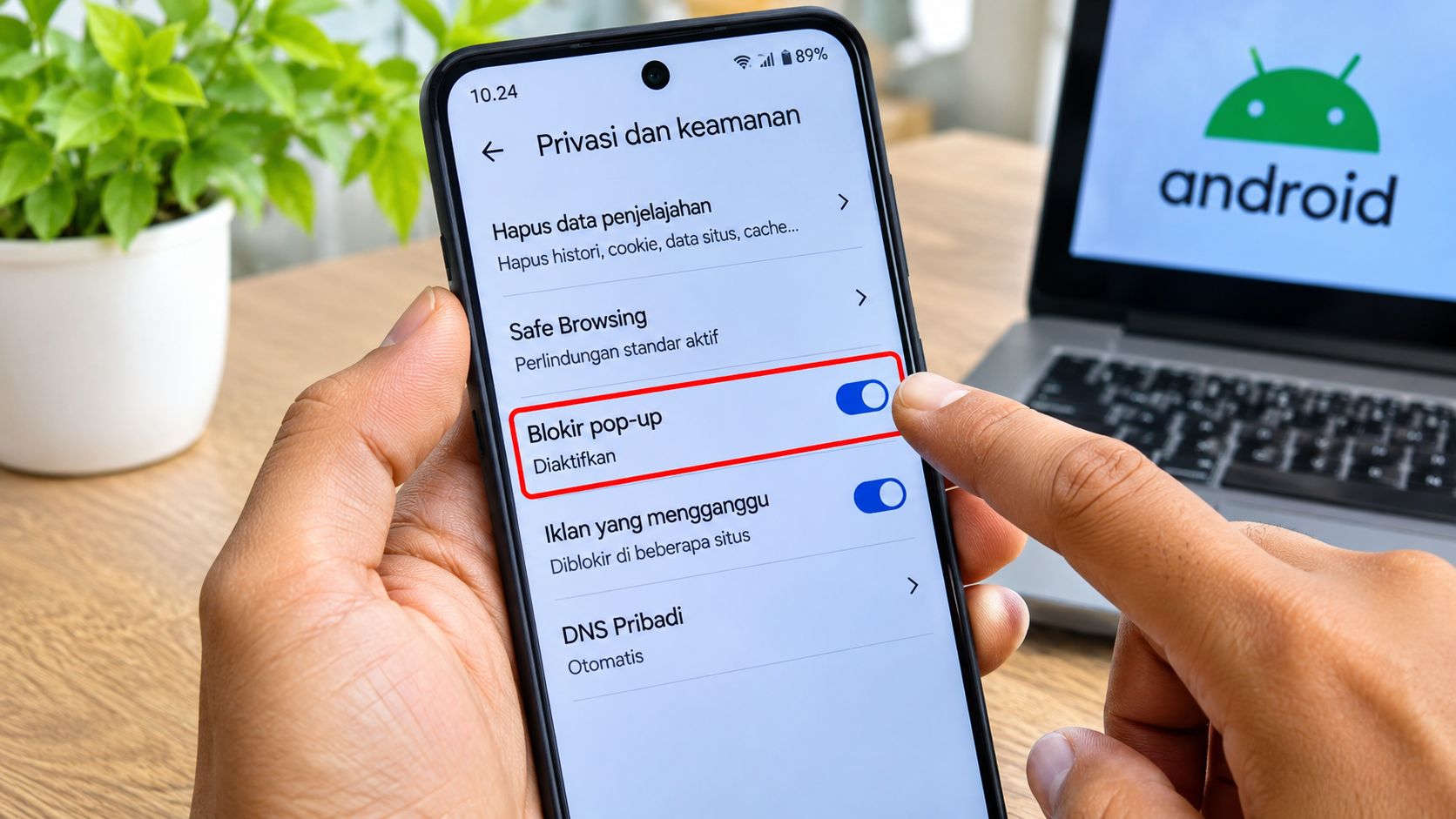
Iklan yang tiba-tiba muncul di layar HP Android memang bisa membuat aktivitas terganggu. Saat sedang membuka browser, membaca berita, atau bahkan baru membuka kunci layar, terkadang muncul pop-up yang sulit ditutup. Kondisi ini biasanya berkaitan dengan pengaturan browser, aplikasi tertentu, atau layanan rekomendasi iklan bawaan ponsel.
Kabar baiknya, cara menghapus iklan di HP Android tidak selalu membutuhkan aplikasi tambahan. Ada sejumlah pengaturan yang bisa dimanfaatkan untuk membatasi iklan, mulai dari memblokir pop-up di Google Chrome hingga menonaktifkan rekomendasi konten pada perangkat Samsung dan Xiaomi.
Pengguna juga perlu mengetahui sumber kemunculan iklan agar tidak salah mengambil tindakan. Iklan yang tampil ketika membuka situs tentu berbeda penanganannya dengan iklan yang muncul langsung di home screen atau layar kunci. Berikut panduan yang bisa dicoba untuk membuat tampilan HP lebih nyaman digunakan.
1. Cara Menghapus Iklan di HP Android Melalui Google Chrome
Google Chrome menjadi salah satu browser yang sering digunakan untuk mengakses berbagai situs. Namun, beberapa halaman web menampilkan pop-up, pengalihan halaman, dan iklan yang mengganggu aktivitas browsing.
Chrome menyediakan pengaturan untuk membatasi jenis iklan dan pop-up tertentu tanpa perlu memasang ekstensi atau aplikasi pemblokir iklan.
Berikut langkah-langkahnya:
- Buka aplikasi Google Chrome di HP Android.
- Ketuk ikon tiga titik di pojok kanan atas.
- Pilih menu Setelan atau Settings.
- Masuk ke Setelan situs atau Site settings.
- Pilih Pop-up dan pengalihan atau Pop-ups and redirects.
- Pastikan pengaturan pemblokiran pop-up dalam kondisi aktif.
- Kembali ke menu Setelan situs.
- Pilih Iklan mengganggu atau Ads, jika tersedia.
- Aktifkan pemblokiran iklan yang mengganggu.
Pengaturan tersebut membantu Chrome membatasi situs yang mencoba menampilkan pop-up atau iklan dengan perilaku mengganggu.
Perlu diketahui, fitur ini bukan pemblokir seluruh iklan. Iklan biasa yang menjadi bagian dari tampilan situs masih mungkin muncul. Pengaturan Chrome lebih difokuskan pada iklan dan pengalihan yang dianggap mengganggu oleh browser.
2. Menghilangkan Iklan yang Muncul di Home Screen Android
Pernah membuka layar utama HP, tetapi tiba-tiba muncul iklan yang menutupi sebagian tampilan? Kondisi ini bisa disebabkan aplikasi pihak ketiga yang memiliki izin menampilkan konten di atas aplikasi lain.
Aplikasi gratis tertentu terkadang menyertakan iklan sebagai bagian dari layanan. Namun, ada juga aplikasi yang menampilkan iklan secara berlebihan meskipun sedang tidak digunakan.
Untuk mengatasinya, periksa aplikasi yang baru dipasang sebelum iklan mulai muncul.
Langkah yang bisa dilakukan:
- Buka menu Pengaturan atau Settings.
- Masuk ke Aplikasi atau Apps.
- Periksa daftar aplikasi yang baru diinstal.
- Pilih aplikasi yang mencurigakan.
- Buka bagian izin aplikasi atau akses khusus.
- Cari opsi Tampilkan di atas aplikasi lain atau Display over other apps.
- Matikan izin tersebut jika memang tidak diperlukan oleh aplikasi.
Nama menu dapat berbeda tergantung merek HP dan versi Android.
Pengguna juga bisa mencoba menekan dan menahan ikon aplikasi yang dicurigai, kemudian memilih Info aplikasi untuk memeriksa izin serta opsi pencopotan pemasangan.
Jika iklan berhenti setelah aplikasi tertentu dihapus, kemungkinan besar aplikasi tersebut menjadi sumber gangguan.
Jangan sembarangan menonaktifkan izin aplikasi sistem karena beberapa layanan membutuhkan akses tersebut agar fungsi HP tetap berjalan normal.
3. Cara Menghapus Iklan di Layar Kunci atau Wallpaper
Sebagian HP Android memiliki layanan rekomendasi konten yang menampilkan gambar, berita, atau iklan pada layar kunci.
Salah satu layanan yang dikenal dengan fitur tersebut adalah Glance. Layanan ini dapat menampilkan berbagai konten ketika pengguna mengaktifkan layar ponsel.
Bagi pengguna yang merasa terganggu, fitur tersebut bisa dinonaktifkan melalui pengaturan perangkat apabila tersedia.
Berikut cara mencobanya:
- Buka menu Settings atau Pengaturan.
- Cari menu Layar kunci atau Lock Screen.
- Pilih Wallpaper Services atau layanan wallpaper.
- Periksa layanan yang sedang digunakan.
- Pilih None atau Tidak Ada jika tersedia.
Setelah pengaturan diubah, konten rekomendasi pada layar kunci seharusnya tidak lagi ditampilkan melalui layanan tersebut.
Perlu diperhatikan bahwa letak pengaturan Glance tidak selalu sama. Beberapa produsen HP menempatkannya pada menu Wallpaper, Lock Screen Magazine, atau layanan layar kunci lainnya.
Jika tidak menemukan menu tersebut, gunakan fitur pencarian pada halaman Settings dan ketik kata Glance atau Wallpaper Services.
4. Cara Menghilangkan Iklan di HP Samsung
Pengguna Samsung juga bisa membatasi iklan dan konten promosi yang muncul melalui layanan personalisasi perangkat.
Samsung menyediakan pengaturan privasi dan preferensi pemasaran yang dapat disesuaikan oleh pengguna. Nama serta lokasi menu bisa berbeda berdasarkan model perangkat dan versi One UI.
Salah satu cara yang bisa dicoba adalah memeriksa pengaturan Samsung Account.
Berikut langkahnya:
- Buka Settings atau Pengaturan.
- Pilih Samsung Account.
- Masuk ke bagian Security and privacy atau Privasi, jika tersedia.
- Cari pengaturan layanan kustomisasi atau Customization Service.
- Periksa pilihan personalisasi yang aktif.
- Nonaktifkan opsi personalisasi yang tidak diinginkan.
Pengguna juga dapat memeriksa menu Privacy dan pengaturan pemasaran untuk mengelola penggunaan data dalam personalisasi konten.
Menonaktifkan personalisasi tidak selalu menghilangkan seluruh iklan. Pengaturan tersebut lebih berkaitan dengan penggunaan data untuk menyesuaikan rekomendasi dan promosi berdasarkan aktivitas pengguna.
Jika iklan masih muncul di layar utama atau notifikasi, periksa juga aplikasi yang baru dipasang karena sumbernya bisa berasal dari aplikasi pihak ketiga.</WritingBlock}
5. Cara Menghapus Iklan di HP Xiaomi dan Redmi
HP Xiaomi dan Redmi memiliki sejumlah aplikasi bawaan yang dapat menampilkan rekomendasi maupun konten promosi. Iklan terkadang muncul ketika membuka aplikasi Tema, Keamanan, File Manager, Mi Browser, hingga menu unduhan.
Pengguna bisa mengurangi kemunculan iklan tersebut melalui pengaturan MIUI maupun HyperOS.
Menonaktifkan Rekomendasi Iklan yang Dipersonalisasi
Langkah pertama adalah mematikan rekomendasi iklan berdasarkan aktivitas pengguna.
- Buka menu Settings.
- Pilih Passwords & Security atau Fingerprints, face data & screen lock pada beberapa perangkat HyperOS.
- Masuk ke Privacy atau Ad Services.
- Cari Personalized Ad Recommendations.
- Matikan pengaturan tersebut.
Pengaturan ini membatasi personalisasi iklan, tetapi tidak otomatis menghapus seluruh iklan yang muncul di aplikasi bawaan.
Menonaktifkan MSA atau MIUI System Ads
Xiaomi juga menyediakan layanan sistem yang berkaitan dengan penayangan iklan dan rekomendasi.
Untuk menguranginya, pengguna bisa mencoba langkah berikut:
- Buka Settings.
- Masuk ke Passwords & Security.
- Pilih Authorization & Revocation.
- Cari opsi MSA.
- Matikan tombol MSA.
- Jika muncul konfirmasi, pilih Revoke.
Pada beberapa perangkat, nama dan lokasi pengaturan dapat berbeda. Jangan memaksakan perubahan apabila opsi tersebut tidak tersedia.
Mematikan Iklan di Aplikasi Tema Xiaomi
Aplikasi Tema juga bisa menampilkan rekomendasi konten dan promosi.
Cara mengaturnya:
- Buka aplikasi Themes atau Tema.
- Masuk ke menu Profile atau Akun.
- Pilih Settings.
- Cari Show Ads atau Personalized Recommendations.
- Matikan pilihan yang tersedia.
Pengguna juga bisa memeriksa pengaturan rekomendasi pada aplikasi Security, Downloads, dan Mi Browser.
Pada aplikasi Security, misalnya, buka pengaturan melalui ikon roda gigi, kemudian cari opsi Receive Recommendations. Jika tersedia, nonaktifkan pilihan tersebut.
6. Menghapus Iklan yang Muncul Melalui Notifikasi HP
Tidak semua iklan berbentuk pop-up. Sebagian justru muncul sebagai pemberitahuan yang memenuhi panel notifikasi.
Sumbernya bisa berasal dari aplikasi yang mengirimkan promosi atau situs web yang sebelumnya mendapatkan izin mengirim notifikasi.
Untuk menghentikannya, pengguna perlu mengetahui aplikasi atau situs yang menjadi pengirim.
Berikut caranya:
- Buka panel notifikasi HP.
- Tekan dan tahan notifikasi iklan yang mengganggu.
- Perhatikan nama aplikasi atau situs pengirim.
- Pilih Pengaturan Notifikasi.
- Matikan izin notifikasi dari sumber yang tidak diinginkan.
Jika iklan berasal dari Google Chrome, pengguna bisa memeriksa izin notifikasi situs.
Caranya, buka Chrome, masuk ke Settings, kemudian pilih Site Settings dan Notifications. Periksa daftar situs yang diizinkan mengirim pemberitahuan.
Jika terdapat situs mencurigakan, ubah izinnya menjadi Block atau Blocked.
Langkah ini cukup penting karena sebagian pengguna mengira HP terkena virus, padahal iklan yang muncul sebenarnya berasal dari izin notifikasi situs yang pernah diberikan.
Google juga menjelaskan bahwa pop-up yang masih muncul setelah pemblokiran dapat berkaitan dengan langganan notifikasi dari situs tertentu. <Cite refs={[“turn628037search1″,”turn628037search7”]}/>
7. Hapus Aplikasi yang Menjadi Sumber Iklan Mengganggu
Apabila iklan tetap muncul meskipun pengaturan browser sudah diubah, periksa aplikasi yang terpasang di HP.
Aplikasi yang menampilkan iklan secara berlebihan terkadang tidak mudah dikenali karena nama dan ikonnya terlihat seperti aplikasi biasa.
Coba ingat kembali apakah iklan mulai muncul setelah memasang aplikasi tertentu. Perhatikan aplikasi yang baru diunduh, terutama dari sumber di luar toko aplikasi resmi.
Cara menghapusnya cukup sederhana:
- Buka Settings.
- Pilih Apps atau Aplikasi.
- Masuk ke Manage Apps.
- Periksa daftar aplikasi yang terpasang.
- Pilih aplikasi yang tidak dikenal atau mencurigakan.
- Tekan Uninstall jika aplikasi tersebut tidak diperlukan.
Jika belum yakin aplikasi mana yang menjadi penyebab, jangan langsung menghapus semua aplikasi. Periksa satu per satu agar tidak mengganggu fungsi penting perangkat.
Pengguna juga disarankan menjalankan pemeriksaan keamanan melalui Google Play Protect. Fitur ini dapat membantu memeriksa aplikasi berbahaya yang terpasang di perangkat Android.
Mengapa Iklan Masih Muncul Setelah Dihapus?
Ada beberapa alasan mengapa iklan tetap muncul meskipun pengguna sudah melakukan berbagai pengaturan.
Pertama, sumber iklan belum sepenuhnya ditemukan. Misalnya, pengguna sudah memblokir pop-up Chrome, tetapi masih menerima notifikasi promosi dari situs yang pernah diizinkan.
Kedua, iklan berasal dari aplikasi bawaan ponsel. Beberapa produsen menyediakan layanan rekomendasi konten yang pengaturannya harus dimatikan satu per satu.
Ketiga, aplikasi pihak ketiga masih memiliki izin menampilkan konten di atas aplikasi lain. Selama izin tersebut aktif, aplikasi tertentu mungkin tetap bisa menampilkan jendela promosi.
Keempat, pengaturan personalisasi iklan berbeda dengan pemblokiran seluruh iklan. Menonaktifkan iklan yang dipersonalisasi tidak selalu menghentikan penayangan iklan umum.
Karena itu, pengguna perlu mengidentifikasi sumber kemunculannya sebelum menentukan pengaturan yang harus diubah.
Apakah Iklan di HP Android Bisa Mengandung Virus?
Iklan yang muncul di HP Android tidak selalu berbahaya. Banyak aplikasi dan situs menggunakan iklan sebagai sumber pendapatan untuk menyediakan layanan gratis.
Namun, pengguna tetap harus berhati-hati terhadap iklan yang mengarahkan ke situs mencurigakan, menawarkan hadiah tidak masuk akal, atau meminta informasi pribadi.
Beberapa iklan berbahaya dapat mengarahkan pengguna ke halaman phishing yang berusaha mencuri kata sandi, data rekening, maupun informasi penting lainnya.
Hindari menekan tombol unduhan dari pop-up yang tidak dikenal. Jangan memasang file APK dari tautan yang tidak jelas sumbernya, apalagi jika halaman tersebut meminta izin akses yang tidak relevan.
Jika menemukan iklan yang mengaku HP terkena virus dan meminta pengguna memasang aplikasi tertentu, jangan langsung mengikuti instruksinya.
Lebih aman menutup halaman tersebut, memeriksa aplikasi yang terpasang, dan menjalankan pemeriksaan keamanan perangkat.
Cara Paling Efektif Mengurangi Iklan di HP Android
Menghilangkan iklan sepenuhnya memang tidak selalu bisa dilakukan melalui satu pengaturan. Setiap merek HP memiliki sistem dan layanan rekomendasi yang berbeda.
Pengguna Samsung dapat memeriksa pengaturan privasi dan personalisasi. Pemilik Xiaomi atau Redmi bisa menonaktifkan rekomendasi pada layanan sistem dan aplikasi bawaan. Sementara itu, pengguna Android lainnya dapat memulai pemeriksaan dari pengaturan Chrome, notifikasi, dan izin aplikasi.
Jika iklan hanya muncul ketika membuka browser, fokuslah pada pemblokiran pop-up dan notifikasi situs. Jika iklan memenuhi home screen, periksa aplikasi yang baru dipasang serta izin Display over other apps.
Dengan mengenali sumbernya, pengguna bisa mengurangi iklan yang mengganggu tanpa harus memasang aplikasi pemblokir tambahan.
Itulah beberapa cara menghapus iklan di HP Android yang bisa dicoba. Pengaturan tersebut dapat membantu membuat tampilan ponsel lebih bersih, aktivitas browsing lebih nyaman, sekaligus mengurangi risiko membuka halaman promosi yang mencurigakan.
