
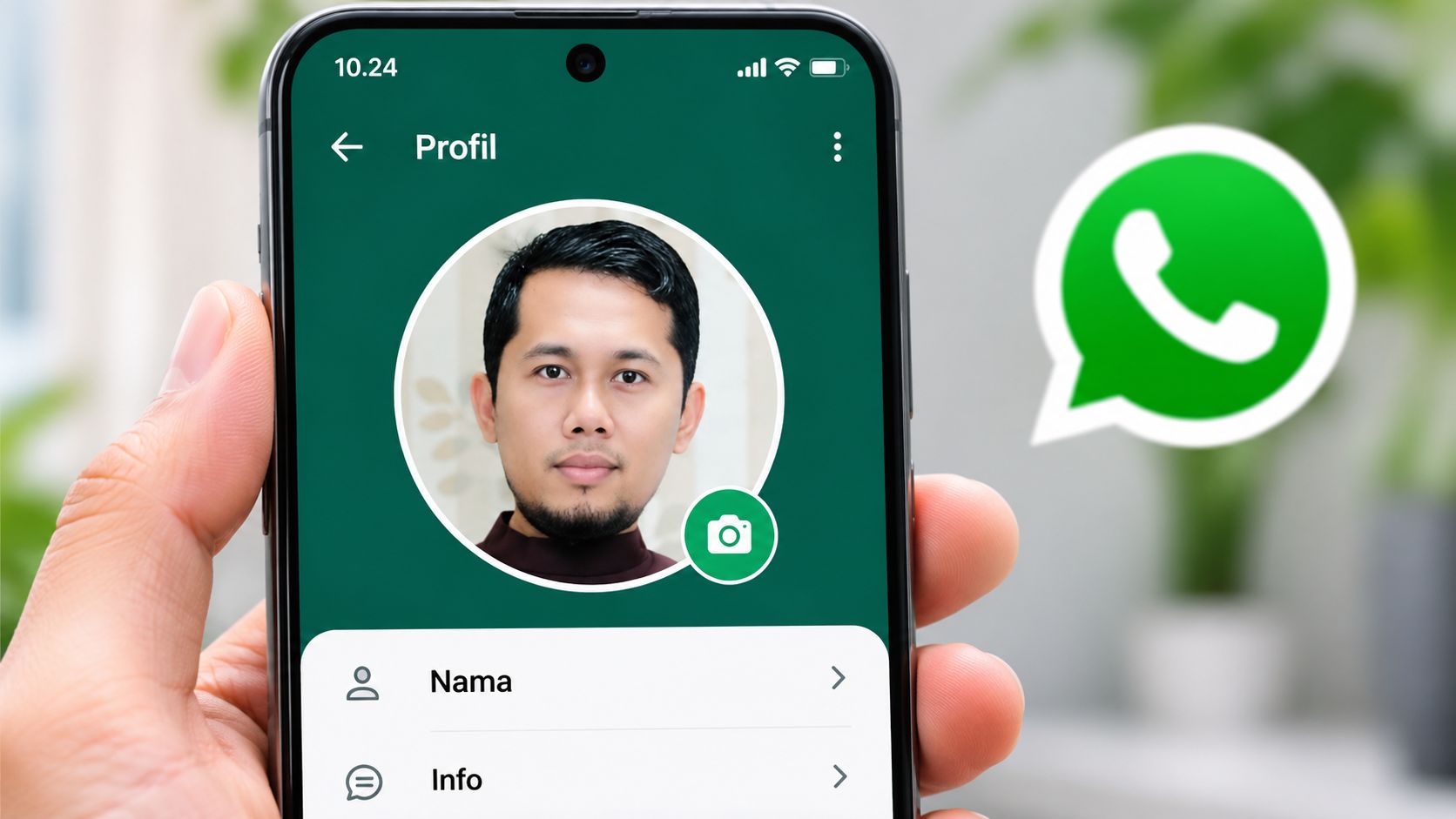
Mengganti foto profil WA sebenarnya tidak membutuhkan waktu lama. Pengaturan tersebut tersedia langsung di aplikasi WhatsApp, baik pada HP Android maupun iPhone. Pengguna juga bisa mengatur siapa saja yang dapat melihat foto profil setelah menggantinya.
Bagi yang belum mengetahui caranya, berikut panduan mengganti foto profil WhatsApp, mulai dari memilih gambar di galeri, mengambil foto baru menggunakan kamera, hingga mengatur privasi foto profil agar tidak dilihat semua orang.
Cara Ganti Foto Profil WhatsApp di HP Android
Pengguna Android dapat mengganti foto profil WhatsApp langsung melalui menu pengaturan akun. Foto yang digunakan bisa diambil dari galeri HP atau menggunakan kamera secara langsung.
Berikut langkah-langkahnya:
-
Buka aplikasi WhatsApp di HP Android.
-
Ketuk ikon titik tiga di pojok kanan atas.
-
Pilih Setelan.
-
Ketuk foto profil atau nama akun yang berada di bagian atas.
-
Ketuk ikon kamera pada foto profil.
-
Pilih Galeri jika ingin menggunakan foto yang sudah tersimpan.
-
Pilih foto yang ingin digunakan.
-
Atur posisi dan ukuran foto agar terlihat sesuai.
-
Ketuk Selesai atau ikon centang untuk menyimpan perubahan.
Foto profil baru akan langsung diperbarui setelah proses penyimpanan selesai. Kontak yang memiliki izin untuk melihat foto profil dapat melihat gambar terbaru tersebut.
Cara Ganti Foto Profil WhatsApp di iPhone
Cara mengganti foto profil WhatsApp di iPhone hampir sama dengan Android. Perbedaannya terletak pada tampilan menu dan posisi pengaturan aplikasi.
Berikut panduannya:
-
Buka WhatsApp di iPhone.
-
Ketuk menu Settings atau Pengaturan di bagian bawah layar.
-
Ketuk nama atau foto profil yang berada di bagian atas.
-
Ketuk foto profil.
-
Pilih Edit.
-
Pilih Choose Photo untuk mengambil gambar dari galeri atau Take Photo untuk mengambil foto baru.
-
Sesuaikan posisi foto.
-
Ketuk Done untuk menyimpan.
Jika foto tidak langsung berubah, coba keluar dari halaman profil lalu buka kembali. Pastikan aplikasi WhatsApp memiliki izin mengakses foto di iPhone.
Cara Mengganti Foto Profil WA dengan Foto dari Galeri
Tidak semua pengguna ingin mengambil foto baru. Jika sudah memiliki gambar yang ingin dijadikan foto profil, pengguna bisa memilihnya langsung dari galeri.
Cara ini juga cocok bagi pengguna yang ingin memasang foto hasil editan, gambar ilustrasi, avatar, logo usaha, atau foto dengan ukuran yang sudah disesuaikan.
Langkahnya sebagai berikut:
-
Buka WhatsApp.
-
Masuk ke menu Pengaturan atau Setelan.
-
Buka profil WhatsApp.
-
Ketuk foto profil.
-
Pilih opsi untuk mengganti foto.
-
Pilih gambar dari galeri HP.
-
Atur posisi gambar pada area foto profil.
-
Simpan perubahan.
WhatsApp biasanya menampilkan foto dalam bentuk potongan lingkaran. Karena itu, pastikan objek utama berada di bagian tengah gambar agar tidak terpotong ketika foto ditampilkan.
Cara Menghapus Foto Profil WhatsApp
Pengguna juga bisa menghapus foto profil jika ingin menggunakan akun WhatsApp tanpa foto.
Caranya:
-
Buka WhatsApp.
-
Masuk ke menu Pengaturan atau Setelan.
-
Ketuk foto profil.
-
Pilih foto profil untuk membuka menu pengeditan.
-
Pilih opsi Hapus Foto jika tersedia.
-
Konfirmasi penghapusan.
Setelah foto dihapus, profil WhatsApp akan menampilkan gambar profil default. Pengguna masih dapat memasang foto baru kapan saja melalui menu yang sama.
Cara Mengatur Privasi Foto Profil WhatsApp
Mengganti foto profil tidak selalu berarti semua orang harus bisa melihatnya. WhatsApp menyediakan pengaturan privasi untuk menentukan siapa saja yang dapat melihat foto profil.
Pengguna bisa mengatur visibilitas foto profil melalui menu privasi.
Pilihan privasi foto profil WhatsApp
| Pengaturan | Keterangan |
|---|---|
| Semua orang | Foto profil dapat dilihat oleh siapa saja yang memiliki akses ke akun WhatsApp. |
| Kontak saya | Foto profil hanya dapat dilihat oleh nomor yang tersimpan dalam kontak. |
| Kontak saya, kecuali… | Foto profil dapat dilihat kontak, tetapi pengguna bisa mengecualikan orang tertentu. |
| Tidak ada | Foto profil tidak ditampilkan kepada orang lain. |
Cara mengatur siapa yang bisa melihat foto profil
-
Buka WhatsApp.
-
Masuk ke Setelan atau Pengaturan.
-
Pilih Privasi.
-
Ketuk Foto profil.
-
Pilih pengaturan privasi sesuai kebutuhan.
Bagi pengguna yang ingin menjaga privasi, pilihan Kontak Saya dapat menjadi opsi yang cukup praktis. Dengan pengaturan tersebut, orang yang tidak tersimpan di daftar kontak tidak dapat melihat foto profil.
Kenapa Foto Profil WhatsApp Tidak Bisa Diganti?
Ada beberapa kondisi yang menyebabkan foto profil WhatsApp gagal diperbarui. Masalah tersebut tidak selalu berasal dari aplikasi, tetapi bisa berkaitan dengan koneksi internet, izin akses galeri, atau file foto yang digunakan.
Koneksi internet bermasalah
WhatsApp membutuhkan koneksi internet untuk memperbarui informasi profil. Jika jaringan sedang tidak stabil, perubahan foto mungkin tidak langsung tersimpan.
Coba gunakan jaringan Wi-Fi atau data seluler lain, kemudian ulangi proses penggantian foto.
WhatsApp belum memiliki izin mengakses galeri
Pada beberapa HP, aplikasi harus mendapatkan izin untuk mengakses foto dan video.
Periksa pengaturan aplikasi WhatsApp di HP, kemudian pastikan izin akses foto atau media telah diberikan.
File foto terlalu besar atau bermasalah
Foto dengan ukuran sangat besar atau file yang rusak dapat menyebabkan proses pemilihan maupun pembaruan foto mengalami kendala.
Coba gunakan foto lain yang tersimpan dengan format umum seperti JPG atau JPEG.
Aplikasi WhatsApp belum diperbarui
Versi aplikasi yang sudah lama terkadang mengalami bug atau masalah kompatibilitas.
Periksa pembaruan WhatsApp melalui Google Play Store atau App Store. Jika tersedia versi terbaru, lakukan pembaruan sebelum mencoba mengganti foto profil kembali.
Tips Memilih Foto Profil WhatsApp agar Terlihat Bagus
Foto profil WhatsApp memiliki ukuran tampilan yang relatif kecil. Karena itu, gambar dengan komposisi sederhana biasanya lebih mudah dikenali dibandingkan foto yang memiliki terlalu banyak objek.
Beberapa hal yang bisa diperhatikan saat memilih foto profil:
-
Gunakan foto dengan pencahayaan yang cukup.
-
Pastikan wajah atau objek utama berada di tengah.
-
Hindari foto yang terlalu jauh karena detailnya sulit terlihat.
-
Gunakan gambar dengan resolusi yang cukup.
-
Hindari foto yang terlalu ramai dengan banyak objek.
-
Sesuaikan foto dengan kebutuhan, baik untuk akun pribadi maupun bisnis.
Untuk akun WhatsApp bisnis, pengguna bisa memasang logo usaha agar pelanggan lebih mudah mengenali identitas bisnis ketika menerima pesan.
Mengganti Foto Profil WA Bisa Dilakukan dalam Beberapa Langkah
Cara ganti foto profil WA di Android maupun iPhone cukup mudah. Pengguna hanya perlu membuka pengaturan profil, memilih foto dari galeri atau mengambil gambar baru, kemudian menyesuaikan posisi foto sebelum menyimpan perubahan.
Jika foto profil tidak bisa diperbarui, periksa koneksi internet, izin akses galeri, ukuran file, dan versi aplikasi WhatsApp yang digunakan.
Pengguna juga dapat mengatur privasi foto profil agar hanya orang tertentu yang bisa melihatnya. Dengan begitu, selain memperbarui tampilan akun, privasi tetap dapat dijaga sesuai kebutuhan.
