
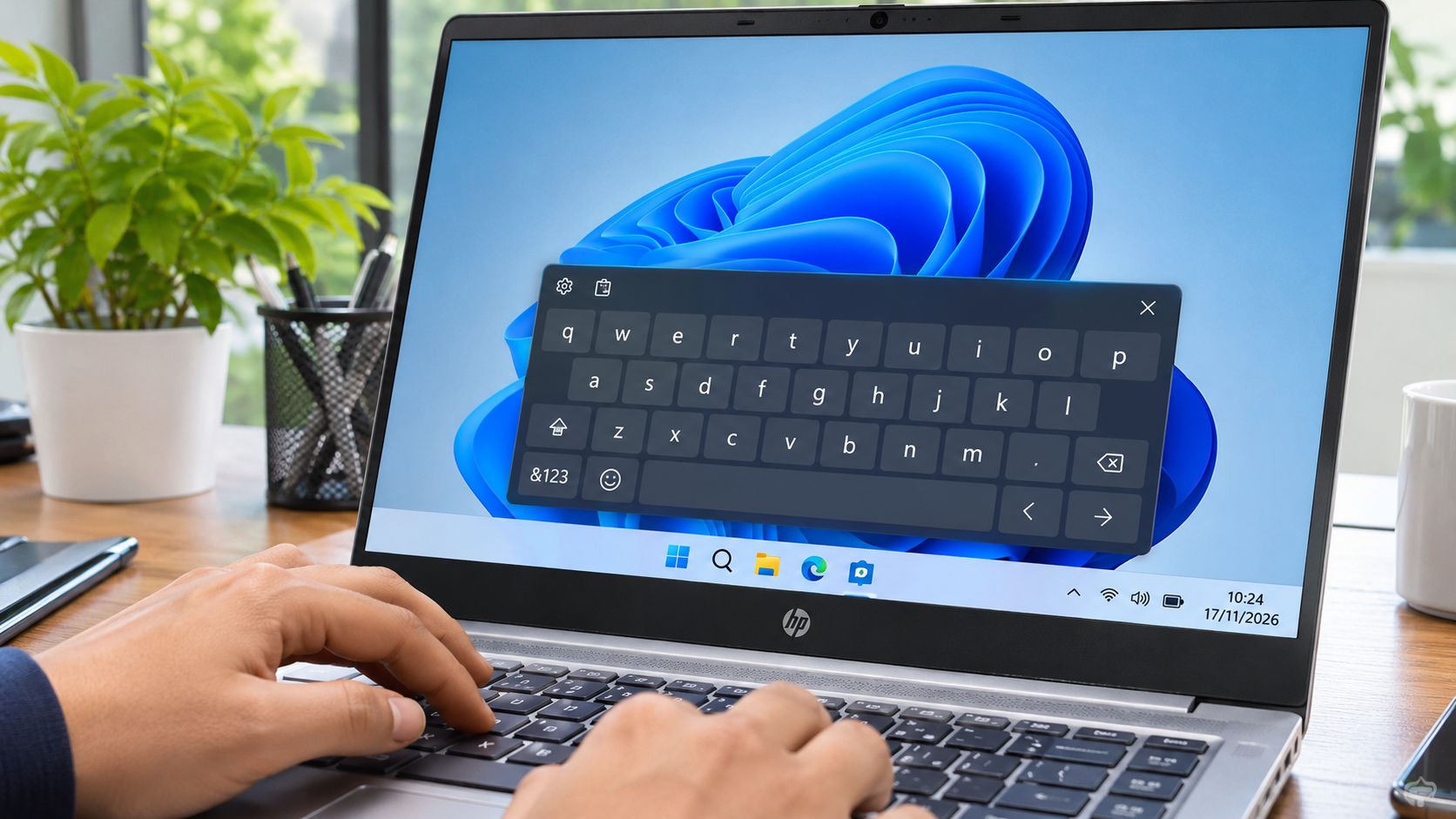
Cara memunculkan keyboard di layar laptop sebenarnya tidak sulit. Pengguna Windows 10 dan Windows 11 bisa mengaktifkannya melalui pengaturan, kombinasi tombol, Command Prompt, hingga kotak dialog Run.
Fitur keyboard virtual ini memungkinkan pengguna mengetik menggunakan mouse, touchpad, atau layar sentuh pada laptop yang mendukungnya. Jadi, pekerjaan tetap bisa dilanjutkan meskipun keyboard fisik sedang bermasalah.
Cara Memunculkan Keyboard di Layar Laptop Windows 11
Windows 11 menyediakan fitur On-Screen Keyboard yang bisa diaktifkan melalui menu Accessibility.
Metode ini cocok bagi pengguna yang ingin menampilkan keyboard virtual secara langsung tanpa memasang aplikasi tambahan.
Berikut langkah-langkahnya:
- Klik tombol Start pada taskbar.
- Buka menu Settings atau tekan Windows + I.
- Pilih menu Accessibility.
- Gulir layar hingga menemukan bagian Interaction.
- Klik Keyboard.
- Cari opsi On-Screen Keyboard.
- Geser tombol ke posisi On.
Setelah diaktifkan, keyboard virtual akan muncul pada layar laptop.
Pengguna dapat mengoperasikannya menggunakan mouse atau touchpad untuk mengetik huruf, angka, maupun karakter khusus.
Cara Memunculkan Keyboard di Layar Laptop Windows 10
Pengguna Windows 10 juga bisa menggunakan fitur keyboard virtual yang sudah tersedia secara bawaan.
Perbedaannya terletak pada tampilan menu pengaturan yang masih menggunakan nama Ease of Access.
Caranya sebagai berikut:
- Klik Start.
- Pilih Settings.
- Masuk ke menu Ease of Access.
- Pilih Keyboard pada panel sebelah kiri.
- Cari bagian Use the On-Screen Keyboard.
- Aktifkan tombol tersebut.
Keyboard virtual akan langsung tampil di layar dan dapat digunakan untuk mengetik.
Cara ini cukup praktis ketika beberapa tombol pada keyboard fisik tidak merespons atau seluruh perangkat input mengalami gangguan.
Cara Menampilkan Keyboard Laptop dengan Shortcut
Ada cara yang lebih cepat untuk membuka keyboard virtual tanpa harus masuk ke menu pengaturan.
Pengguna Windows 10 dan Windows 11 cukup menggunakan kombinasi tombol berikut:
Windows + Ctrl + O
Tekan ketiga tombol tersebut secara bersamaan. Jika berhasil, jendela On-Screen Keyboard akan langsung muncul.
Shortcut ini cocok digunakan ketika keyboard fisik masih berfungsi sebagian, terutama tombol Windows, Ctrl, dan O.
Pengguna juga bisa memakai kombinasi tersebut untuk menutup kembali keyboard virtual setelah selesai mengetik.
Cara Memunculkan Keyboard di Laptop Lewat Run
Kotak dialog Run dapat digunakan untuk membuka berbagai fitur bawaan Windows, termasuk On-Screen Keyboard.
Metode ini tidak membutuhkan proses pengaturan yang panjang.
Ikuti langkah berikut:
- Tekan Windows + R.
- Tunggu sampai kotak dialog Run muncul.
- Ketik perintah
osk. - Tekan Enter atau klik OK.
- Tunggu beberapa saat hingga keyboard virtual tampil.
Perintah osk merupakan cara cepat untuk menjalankan aplikasi On-Screen Keyboard di Windows.
Metode ini bisa digunakan ketika pengguna ingin membuka keyboard virtual tanpa mencari menu pengaturan terlebih dahulu.
Cara Memunculkan Keyboard di Laptop Melalui Command Prompt
Selain Run, pengguna juga dapat memanfaatkan Command Prompt (CMD) untuk menjalankan keyboard virtual.
Caranya cukup sederhana:
- Klik Start.
- Ketik Command Prompt pada kolom pencarian.
- Buka aplikasi tersebut.
- Ketik perintah berikut:
osk- Tekan Enter.
Windows kemudian akan menjalankan On-Screen Keyboard secara otomatis.
Cara ini bisa menjadi alternatif ketika pengguna lebih terbiasa menggunakan perintah melalui CMD.
Cara Memunculkan Ikon Keyboard di Taskbar Laptop
Pengguna yang sering memakai keyboard virtual dapat menampilkan ikon keyboard pada taskbar agar lebih mudah diakses.
Namun, perlu dibedakan antara On-Screen Keyboard dan Touch Keyboard. Keduanya merupakan fitur berbeda di Windows.
Touch Keyboard lebih ditujukan untuk penggunaan layar sentuh, sedangkan On-Screen Keyboard menyediakan tampilan keyboard virtual yang dapat digunakan melalui mouse maupun perangkat input lainnya.
Mengaktifkan Touch Keyboard di Windows 11
Berikut caranya:
- Klik kanan pada area kosong taskbar.
- Pilih Taskbar settings.
- Cari bagian System tray icons.
- Temukan opsi Touch keyboard.
- Atur menjadi Always atau sesuai pilihan yang tersedia.
Ikon keyboard akan muncul pada area taskbar. Klik ikon tersebut untuk membuka Touch Keyboard.
Mengaktifkan Touch Keyboard di Windows 10
Pengguna Windows 10 dapat melakukan langkah berikut:
- Klik kanan pada taskbar.
- Cari opsi Show touch keyboard button.
- Beri tanda centang.
- Ikon keyboard akan muncul di area notifikasi taskbar.
Klik ikon tersebut ketika ingin mengetik menggunakan keyboard virtual.
Cara Memunculkan Keyboard di Laptop Apple atau MacBook
Pengguna MacBook juga memiliki fitur keyboard virtual bawaan yang dikenal sebagai Accessibility Keyboard.
Fitur ini memungkinkan pengguna mengetik melalui layar menggunakan mouse atau trackpad.
Berikut cara mengaktifkannya:
- Klik menu Apple di pojok kiri atas.
- Pilih System Settings.
- Buka menu Accessibility.
- Cari bagian Motor.
- Pilih Keyboard.
- Aktifkan Accessibility Keyboard.
Setelah pengaturan diaktifkan, keyboard virtual akan muncul di layar MacBook.
Pada macOS versi lama, menu pengaturan mungkin masih menggunakan nama System Preferences. Namun, fitur Accessibility Keyboard tetap dapat ditemukan melalui pengaturan aksesibilitas.
Cara Menampilkan Keyboard Virtual di Chromebook
Chromebook juga menyediakan fitur keyboard di layar yang bisa digunakan ketika keyboard fisik mengalami kendala.
Pengguna dapat mengaktifkannya melalui menu Accessibility.
Langkah-langkahnya:
- Klik bagian status di pojok kanan bawah layar.
- Buka Settings melalui ikon roda gigi.
- Pilih Accessibility.
- Masuk ke pengaturan Keyboard and text input.
- Aktifkan Enable on-screen keyboard.
Setelah fitur aktif, keyboard virtual akan tersedia untuk membantu pengguna mengetik melalui layar.
Pada beberapa versi ChromeOS, posisi menu dapat sedikit berbeda. Gunakan kolom pencarian Settings dengan kata kunci On-screen keyboard jika tidak langsung menemukannya.
Kenapa Keyboard Laptop Tidak Berfungsi?
Keyboard virtual bisa menjadi solusi sementara, tetapi pengguna tetap perlu mengetahui penyebab keyboard fisik berhenti bekerja.
Ada beberapa kemungkinan yang perlu diperiksa sebelum memutuskan untuk mengganti komponen.
1. Driver Keyboard Mengalami Masalah
Driver berfungsi menghubungkan sistem operasi dengan perangkat keras.
Jika driver mengalami kerusakan, tidak kompatibel, atau gagal diperbarui, Windows mungkin tidak dapat mengenali keyboard dengan benar.
Untuk memeriksanya, pengguna bisa membuka Device Manager dan melihat bagian Keyboards.
Apabila ditemukan masalah pada perangkat, lakukan pemeriksaan driver atau pembaruan melalui mekanisme Windows yang tersedia.
2. Debu dan Kotoran Menumpuk di Sela Tombol
Debu, remah makanan, dan kotoran yang masuk ke sela-sela tombol dapat mengganggu mekanisme keyboard.
Masalah ini biasanya ditandai dengan beberapa tombol yang sulit ditekan, macet, atau tidak memberikan respons.
Bersihkan keyboard menggunakan alat pembersih yang sesuai. Hindari menuangkan cairan pembersih langsung ke permukaan keyboard.
3. Keyboard Mengalami Kerusakan Fisik
Laptop yang pernah terjatuh, terbentur, atau terkena cairan berisiko mengalami kerusakan pada komponen keyboard.
Jika beberapa tombol tidak berfungsi setelah kejadian tersebut, kemungkinan terdapat kerusakan pada bagian internal.
Sebaiknya lakukan pemeriksaan di pusat servis agar kerusakan tidak semakin parah.
4. Terjadi Gangguan pada Sistem atau Aplikasi
Konflik perangkat lunak juga dapat menyebabkan keyboard tidak merespons.
Masalah bisa muncul setelah pembaruan Windows, pemasangan aplikasi tertentu, atau perubahan konfigurasi sistem.
Coba restart laptop terlebih dahulu. Jika masalah masih terjadi, periksa pengaturan keyboard dan driver melalui Device Manager.
Apakah Keyboard Virtual Bisa Menggantikan Keyboard Laptop?
On-Screen Keyboard dapat digunakan sebagai pengganti sementara ketika keyboard fisik mengalami masalah.
Fitur ini mendukung pengetikan huruf, angka, simbol, dan sejumlah kombinasi tombol melalui antarmuka yang tersedia.
Namun, penggunaan keyboard virtual memiliki keterbatasan. Mengetik dalam jumlah banyak mungkin terasa lebih lambat karena pengguna harus memilih tombol satu per satu menggunakan mouse atau touchpad.
Untuk pekerjaan yang membutuhkan pengetikan intensif, keyboard eksternal USB atau nirkabel bisa menjadi alternatif yang lebih nyaman.
Pengguna cukup menghubungkan perangkat tersebut ke laptop dan menunggu Windows mengenalinya.
Keyboard Laptop Tidak Berfungsi? Coba Solusi Ini Sebelum ke Tempat Servis
Keyboard laptop yang mendadak tidak berfungsi memang bisa menghambat pekerjaan. Namun, pengguna tidak harus langsung membawanya ke tempat servis karena Windows sudah menyediakan fitur On-Screen Keyboard.
Cara paling cepat untuk memunculkannya adalah menggunakan shortcut Windows + Ctrl + O atau mengetik perintah osk melalui Run.
Pengguna Windows 10 dan 11 juga bisa mengaktifkannya melalui menu Accessibility. Sementara itu, pemilik MacBook dan Chromebook dapat memanfaatkan fitur keyboard virtual bawaan masing-masing sistem operasi.
Jika keyboard fisik tetap tidak merespons setelah dilakukan pemeriksaan, perhatikan kemungkinan kerusakan driver, penumpukan kotoran, atau masalah komponen. Keyboard virtual dapat membantu pekerjaan tetap berjalan, tetapi kerusakan perangkat keras tetap perlu ditangani sesuai penyebabnya.
