
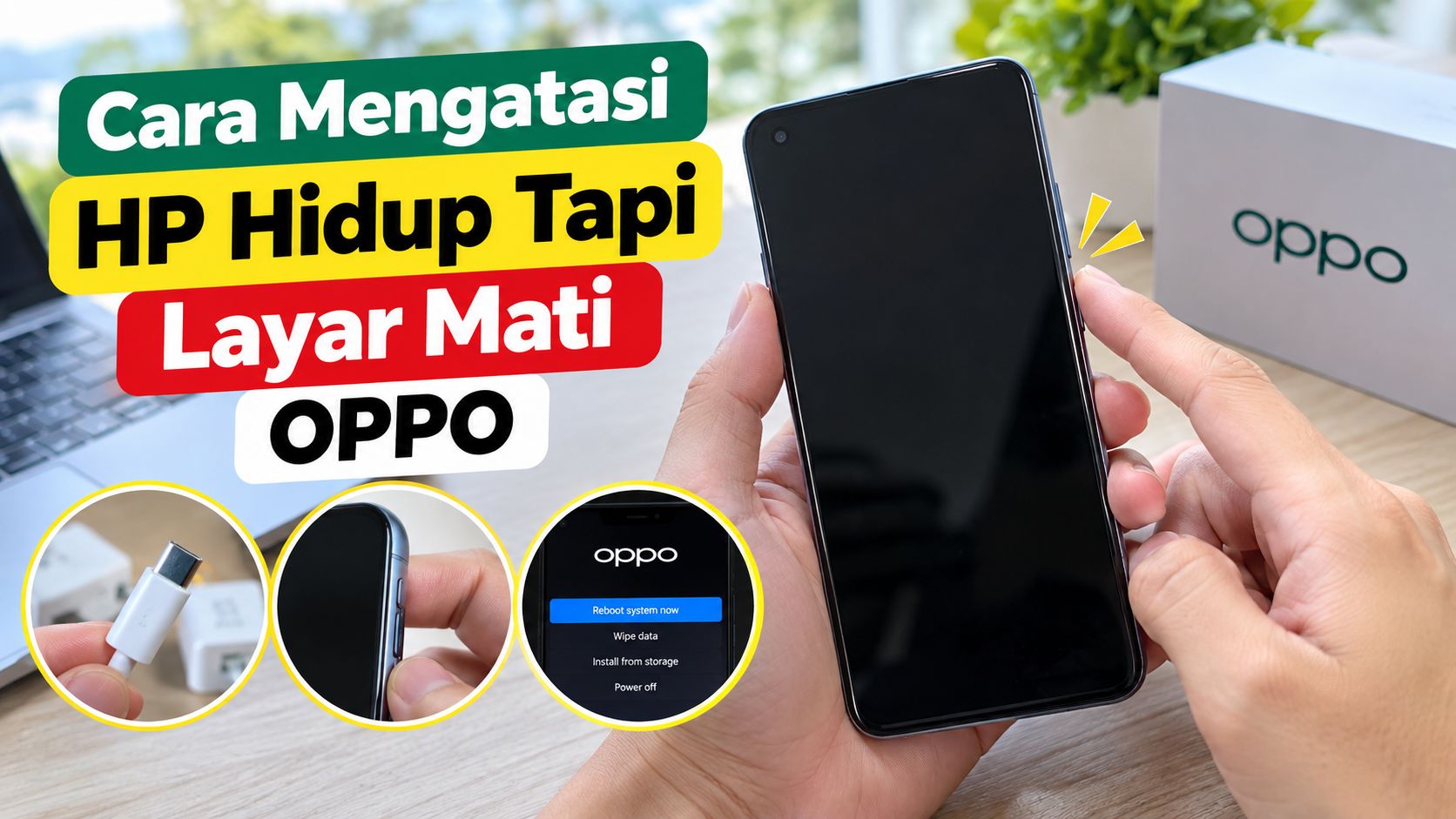
HP OPPO masih mengeluarkan suara, bergetar saat menerima panggilan, atau menunjukkan tanda sedang mengisi daya, tetapi layarnya tetap hitam? Kondisi ini bisa membuat pengguna panik, terutama ketika ada dokumen penting, foto, dan kontak yang belum sempat dicadangkan.
Cara mengatasi HP hidup tapi layar mati OPPO perlu disesuaikan dengan penyebabnya. Masalah tersebut bisa berasal dari sistem yang mengalami gangguan sementara, baterai yang kehabisan daya, perangkat terlalu panas, hingga kerusakan pada layar atau komponen internal.
Sebelum membawa ponsel ke tempat servis, ada beberapa langkah awal yang bisa dicoba sendiri di rumah. Namun, penting untuk membedakan layar yang hanya mengalami gangguan perangkat lunak dengan kerusakan perangkat keras agar penanganannya tidak justru memperparah kondisi HP.
Penyebab HP OPPO Hidup tetapi Layar Mati
Layar hitam tidak selalu berarti seluruh perangkat mengalami kerusakan. Pada beberapa kasus, sistem masih berjalan meskipun tampilan tidak muncul. Karena itu, perhatikan respons ponsel sebelum mencoba langkah perbaikan.
Berikut beberapa penyebab yang umum terjadi.
1. Sistem mengalami hang atau crash
Sistem Android dan aplikasi yang berjalan di dalamnya terkadang mengalami gangguan. Akibatnya, ponsel tidak merespons sentuhan dan layar terlihat hitam meskipun perangkat sebenarnya masih menyala.
Kondisi ini dapat terjadi setelah aplikasi mengalami error, sistem bekerja terlalu berat, atau proses tertentu tidak berjalan sebagaimana mestinya. Jika penyebabnya hanya gangguan sementara, restart paksa dapat membantu memulihkan fungsi perangkat.
2. Layar LCD atau AMOLED mengalami kerusakan
Kerusakan layar menjadi salah satu kemungkinan ketika HP masih bergetar, mengeluarkan suara notifikasi, atau menerima panggilan, tetapi tidak menampilkan gambar.
Penyebabnya bisa berupa benturan, tekanan berlebihan, terkena cairan, atau kerusakan komponen layar. Pada perangkat yang menggunakan panel AMOLED, kerusakan panel juga dapat membuat layar benar-benar hitam.
Jika sebelumnya HP terjatuh atau terbentur, jangan langsung melakukan reset pabrik. Pemeriksaan perangkat keras lebih tepat dilakukan terlebih dahulu.
3. Konektor layar bermasalah
Layar terhubung dengan komponen utama ponsel melalui konektor fleksibel. Apabila konektor mengalami kerusakan, bergeser akibat benturan, atau terkena cairan, tampilan bisa terganggu.
Pemeriksaan bagian ini membutuhkan keterampilan teknis. Membongkar perangkat sendiri tanpa peralatan dan pengalaman yang memadai berisiko merusak kabel fleksibel, baterai, atau komponen lainnya.
4. Baterai habis atau suplai daya terganggu
HP yang tampak mati bisa saja mengalami kehabisan daya. Dalam kondisi tertentu, indikator pengisian daya juga tidak langsung muncul ketika baterai sangat lemah.
Masalah pada kabel, adaptor, konektor pengisian, atau baterai juga dapat membuat ponsel tidak memperoleh daya yang cukup untuk menyala secara normal.
5. HP terlalu panas
Penggunaan aplikasi berat, bermain gim dalam waktu lama, atau menjalankan banyak proses sekaligus dapat meningkatkan suhu perangkat. Sistem dapat membatasi kinerja untuk melindungi komponen ketika suhu terlalu tinggi.
Jika HP terasa sangat panas, hentikan pemakaian dan lepaskan pengisi daya apabila aman dilakukan. Biarkan perangkat mendingin secara alami. Jangan memasukkannya ke kulkas atau menyiramnya dengan air untuk mempercepat pendinginan.
6. Sistem operasi mengalami gangguan
Pembaruan perangkat lunak yang terganggu, file sistem yang rusak, atau masalah kompatibilitas aplikasi dapat menyebabkan perangkat gagal menampilkan antarmuka secara normal.
Meski demikian, layar hitam tidak otomatis menunjukkan bahwa firmware rusak. Pemeriksaan awal tetap diperlukan sebelum mempertimbangkan pemulihan sistem.
Cara Mengatasi HP Hidup tapi Layar Mati OPPO
Jika ponsel masih menunjukkan tanda-tanda kehidupan, lakukan penanganan secara bertahap. Mulailah dari metode yang tidak menghapus data sebelum mencoba langkah yang berisiko menghilangkan file.
1. Lakukan restart paksa pada HP OPPO
Restart paksa atau force restart menjadi langkah awal yang layak dicoba ketika HP mengalami hang dan layar tidak merespons.
Pada banyak model OPPO, pengguna dapat mencoba menekan dan menahan tombol daya serta tombol volume atas secara bersamaan selama sekitar 8–10 detik atau sampai perangkat memberikan respons. Kombinasi tombol dan durasinya bisa berbeda menurut model, sehingga panduan resmi untuk tipe perangkat tetap menjadi acuan utama.
Berikut langkah yang bisa dilakukan:
- Lepaskan HP dari pengisi daya jika perangkat terasa panas atau terdapat masalah saat pengisian.
- Tekan dan tahan tombol daya serta volume atas secara bersamaan.
- Tahan beberapa detik hingga ponsel bergetar atau logo OPPO muncul.
- Lepaskan tombol setelah perangkat mulai melakukan proses booting.
- Tunggu sampai sistem selesai menyala.
Pada model tertentu, metode restart paksa bisa berbeda. Jika kombinasi tersebut tidak berhasil, jangan terus menekan tombol secara acak. Periksa panduan pengguna sesuai tipe HP OPPO yang digunakan.
Restart paksa umumnya tidak menghapus data pribadi karena tidak sama dengan reset pabrik. Namun, pekerjaan yang belum disimpan dalam aplikasi mungkin tetap hilang akibat perangkat dimulai ulang.
2. Isi daya menggunakan adaptor dan kabel yang sesuai
Jika HP tidak merespons ketika tombol ditekan, ada kemungkinan daya baterai sudah habis atau proses pengisian mengalami gangguan.
Coba langkah berikut:
- Gunakan adaptor dan kabel yang kompatibel dengan perangkat.
- Periksa apakah stopkontak berfungsi normal.
- Sambungkan HP ke pengisi daya selama sekitar 20–30 menit jika perangkat dalam kondisi normal dan tidak menunjukkan tanda kerusakan.
- Perhatikan apakah muncul ikon baterai, getaran, atau tanda pengisian lainnya.
- Jika tetap tidak merespons, coba restart paksa sesuai panduan model.
Jangan melanjutkan pengisian apabila perangkat mengalami pembengkakan baterai, mengeluarkan bau tidak biasa, mengeluarkan asap, atau menjadi sangat panas. Putuskan sumber daya jika aman dilakukan dan bawa perangkat untuk diperiksa.
Hindari membersihkan konektor pengisian menggunakan cairan sembarangan, benda logam, atau benda tajam. Jika terdapat kotoran yang sulit dibersihkan, mintalah bantuan teknisi.
3. Periksa apakah HP sebenarnya masih berfungsi
Sebelum menyimpulkan bahwa layar rusak, periksa apakah perangkat masih menerima panggilan atau memberikan respons lain.
Coba hubungi nomor HP tersebut dari perangkat lain. Perhatikan apakah terdengar nada dering, getaran, atau suara notifikasi.
Jika ponsel masih merespons, tetapi layar tetap hitam, kemungkinan masalah berada pada jalur tampilan, panel layar, atau sistem yang gagal menampilkan antarmuka. Pemeriksaan ini belum cukup untuk memastikan komponen mana yang rusak, tetapi dapat membantu menentukan langkah berikutnya.
Jangan menekan layar terlalu keras atau mencoba memijat bagian tertentu karena tindakan tersebut dapat memperburuk kerusakan panel.
4. Biarkan HP mendingin jika mengalami overheat
Apabila layar mati setelah bermain gim, merekam video dalam waktu lama, atau menggunakan aplikasi berat, periksa suhu perangkat.
Jika HP terasa lebih panas daripada biasanya, hentikan penggunaan dan letakkan di permukaan yang kering serta berventilasi baik. Lepaskan casing apabila mudah dilepas dan tidak ada tanda baterai membengkak.
Tunggu sampai suhu kembali normal sebelum mencoba menyalakannya kembali. Jangan menggunakan es, lemari pendingin, atau air untuk menurunkan suhu perangkat.
Jika HP berulang kali mengalami panas berlebihan meskipun tidak digunakan untuk aktivitas berat, pemeriksaan teknisi diperlukan untuk mencari penyebabnya.
5. Coba Safe Mode jika layar kembali menyala
Safe Mode atau mode aman berguna untuk memeriksa apakah aplikasi pihak ketiga menjadi penyebab gangguan sistem.
Namun, metode ini hanya dapat dilakukan apabila layar sudah menampilkan gambar atau pengguna masih dapat mengoperasikan menu yang diperlukan. Safe Mode bukan solusi langsung untuk layar yang benar-benar hitam dan tidak merespons.
Pada perangkat OPPO, cara masuk ke mode aman dapat berbeda berdasarkan versi ColorOS dan model ponsel. Ikuti panduan resmi yang sesuai dengan perangkat.
Jika HP berjalan normal dalam Safe Mode, aplikasi yang baru dipasang atau diperbarui patut diperiksa. Hapus aplikasi yang dicurigai satu per satu, lalu mulai ulang perangkat secara normal untuk melihat apakah gangguan kembali muncul.
6. Hindari reset pabrik sebelum memeriksa kondisi layar
Reset pabrik sering dianggap sebagai solusi untuk berbagai masalah Android. Padahal, langkah ini tidak akan memperbaiki panel layar yang rusak atau konektor yang bermasalah.
Factory reset juga dapat menghapus foto, dokumen, aplikasi, dan data lokal yang belum dicadangkan. Karena itu, jangan langsung memilih menu Wipe Data atau Factory Reset ketika layar OPPO mati.
Reset pabrik baru layak dipertimbangkan apabila ada indikasi kuat masalah perangkat lunak, prosedurnya sesuai dengan panduan resmi, dan data penting sudah dicadangkan atau pengguna memahami risiko kehilangan data.
Jika layar sama sekali tidak menampilkan gambar, jangan melakukan reset melalui kombinasi tombol tanpa memahami menu yang muncul. Kesalahan memilih opsi pemulihan bisa mengakibatkan data terhapus.
7. Bawa ke pusat servis jika layar tetap hitam
Jika HP masih bergetar atau menerima panggilan tetapi layar tidak menyala setelah restart paksa, pemeriksaan perangkat keras mungkin diperlukan.
Teknisi dapat memeriksa kondisi panel layar, konektor fleksibel, jalur tampilan, baterai, dan komponen lain sesuai hasil diagnosis. Tidak semua layar hitam harus berakhir dengan penggantian layar karena penyebabnya perlu dipastikan terlebih dahulu.
Sebelum menyerahkan perangkat, sampaikan riwayat kerusakan, misalnya HP pernah jatuh, terkena air, mengalami panas berlebihan, atau mati setelah pembaruan sistem. Informasi tersebut membantu teknisi mempersempit kemungkinan penyebab.
Untuk mengurangi risiko perbaikan yang tidak diperlukan, tanyakan hasil diagnosis, biaya pemeriksaan, perkiraan biaya penggantian komponen, serta ketentuan garansi servis sebelum menyetujui tindakan perbaikan.
Kapan HP OPPO yang Layarnya Mati Harus Segera Diservis?
Tidak semua masalah layar hitam perlu langsung dibawa ke tempat servis. Namun, ada beberapa kondisi yang sebaiknya tidak ditangani sendiri.
Segera hentikan penggunaan jika HP mengalami pembengkakan baterai, mengeluarkan bau terbakar, mengeluarkan asap, atau terasa sangat panas secara tidak normal.
Pemeriksaan teknisi juga lebih disarankan jika layar mati setelah perangkat jatuh, terkena air, atau mengalami benturan keras. Jangan mencoba mengeringkan bagian dalam ponsel menggunakan pengering rambut bersuhu tinggi karena panas dapat merusak komponen dan perekat.
Jika perangkat masih berfungsi dan menyimpan data penting, sampaikan kepada teknisi bahwa data perlu dipertahankan. Hindari menyetujui penghapusan data sebelum memahami alasan dan konsekuensinya.
Cara Mencegah HP OPPO Mengalami Layar Hitam
Perawatan sederhana dapat membantu mengurangi risiko gangguan perangkat, meskipun tidak menjamin HP bebas dari kerusakan.
Gunakan pengisi daya yang sesuai dengan spesifikasi perangkat dan hindari penggunaan ponsel secara berlebihan ketika sedang diisi daya, terutama jika suhu meningkat. Pastikan penyimpanan internal memiliki ruang kosong yang cukup agar sistem dan aplikasi dapat berjalan dengan baik.
Perbarui sistem operasi melalui menu resmi ketika pembaruan tersedia dan perangkat memiliki daya serta koneksi yang memadai. Sebelum pembaruan besar, cadangkan foto, dokumen, dan data penting.
Hindari memasang aplikasi dari sumber yang tidak tepercaya. Aplikasi yang tidak kompatibel atau memiliki perilaku bermasalah dapat mengganggu stabilitas sistem.
Terakhir, lakukan pencadangan data secara berkala ke layanan penyimpanan tepercaya atau perangkat lain. Langkah ini penting karena kerusakan layar dapat membuat file sulit diakses meskipun sebagian komponen HP masih berfungsi.
Cara Mengatasi HP Hidup tapi Layar Mati OPPO Tanpa Kehilangan Data
Langkah pertama yang paling aman adalah mencoba restart paksa sesuai model perangkat, kemudian memeriksa daya dan tanda-tanda bahwa ponsel masih berfungsi. Kedua langkah ini tidak ditujukan untuk menghapus data.
Jika layar tetap hitam, hindari langsung melakukan reset pabrik. Periksa apakah perangkat masih menerima panggilan, apakah sebelumnya pernah jatuh, atau apakah masalah muncul setelah HP terlalu panas.
Apabila gangguan berlanjut, bawa perangkat ke pusat servis OPPO atau teknisi tepercaya untuk pemeriksaan lebih lanjut. Dengan menentukan penyebab terlebih dahulu, perbaikan bisa dilakukan secara lebih tepat tanpa mengambil risiko yang tidak perlu terhadap data pribadi.
