
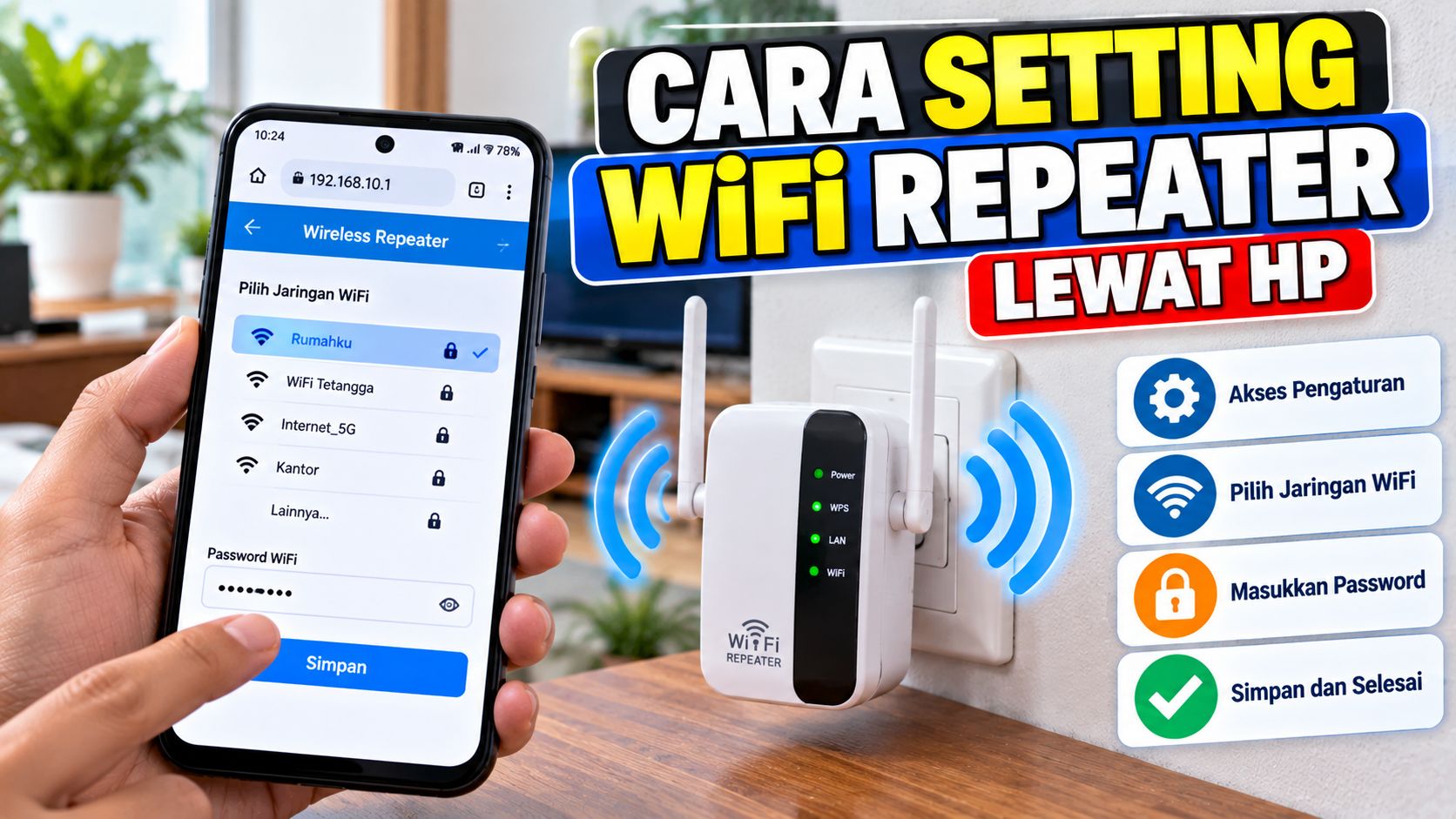
Sinyal WiFi yang hanya kuat di ruang tengah, tetapi melemah ketika sampai ke kamar atau lantai atas, bisa mengganggu aktivitas sehari-hari. Kondisi ini sering terjadi pada rumah bertingkat, bangunan dengan banyak sekat, atau ruangan yang cukup jauh dari posisi router. Salah satu perangkat yang dapat membantu mengatasi masalah tersebut adalah WiFi repeater.
Cara setting WiFi repeater lewat HP tidak serumit yang dibayangkan. Sebagian besar perangkat sudah menyediakan halaman pengaturan berbasis browser sehingga proses konfigurasi bisa dilakukan menggunakan Android maupun iPhone tanpa harus membuka komputer.
Meski pemasangannya relatif mudah, ada beberapa hal yang perlu diperhatikan agar repeater bekerja dengan baik. Mulai dari memilih lokasi, menghubungkan perangkat ke jaringan utama, memasukkan kata sandi, hingga memastikan sinyal yang dipancarkan kembali benar-benar dapat digunakan untuk mengakses internet.
Apa Itu WiFi Repeater dan Bagaimana Cara Kerjanya?
WiFi repeater merupakan perangkat yang menerima sinyal nirkabel dari router utama, kemudian memancarkannya kembali untuk memperluas jangkauan jaringan. Perangkat ini biasanya digunakan ketika sinyal dari router tidak menjangkau seluruh bagian rumah atau kantor.
Repeater bukan sumber koneksi internet baru. Perangkat tersebut tetap bergantung pada jaringan utama yang berasal dari router atau modem. Artinya, apabila koneksi internet dari penyedia layanan sedang terputus, repeater tidak bisa menyediakan akses internet secara mandiri.
Cara kerjanya cukup sederhana. Repeater menangkap sinyal WiFi yang tersedia, kemudian meneruskannya ke area lain. Karena itu, perangkat perlu ditempatkan di lokasi yang masih mendapatkan sinyal cukup baik dari router utama.
Perbedaan WiFi Repeater, Extender, dan Access Point
Istilah repeater dan range extender sering digunakan secara bergantian oleh produsen perangkat. Keduanya umumnya merujuk pada fungsi memperluas jangkauan jaringan WiFi.
Access point memiliki cara kerja yang berbeda. Perangkat ini biasanya menerima koneksi jaringan melalui kabel LAN, kemudian menyediakan akses WiFi untuk perangkat lain.
Perbedaan tersebut penting saat memilih mode pengaturan. Jika ingin memperluas jaringan tanpa menarik kabel LAN dari router, pilih mode Repeater atau Range Extender apabila tersedia.
Fungsi WiFi Repeater untuk Jaringan di Rumah
Penggunaan repeater bisa membantu mengatasi sejumlah kendala jangkauan WiFi. Namun, hasilnya tetap bergantung pada kualitas sinyal dari router utama dan kemampuan perangkat yang digunakan.
Memperluas Jangkauan Sinyal WiFi
Router yang ditempatkan di satu ruangan belum tentu mampu menjangkau seluruh bagian rumah. Dinding beton, lantai bertingkat, lemari besar, dan berbagai penghalang lain dapat mengurangi kekuatan sinyal.
Repeater membantu memperluas area jangkauan dengan memancarkan kembali jaringan yang diterimanya. Perangkat ini bisa ditempatkan di antara router dan ruangan yang membutuhkan tambahan cakupan.
Mengurangi Area Tanpa Sinyal
Beberapa bagian rumah mungkin tidak mendapatkan sinyal WiFi sama sekali. Kondisi seperti ini sering disebut dead zone atau area tanpa jangkauan.
Dengan penempatan yang tepat, repeater dapat membantu menghadirkan jaringan di area tersebut. Pengguna bisa memperoleh akses WiFi di kamar, ruang kerja, atau lantai berbeda tanpa harus memindahkan router utama.
Membantu Menjaga Koneksi Lebih Stabil
Sinyal yang terlalu lemah dapat menyebabkan koneksi mudah terputus, proses membuka halaman menjadi lambat, atau video sering mengalami buffering.
Repeater dapat membantu apabila gangguan utamanya memang disebabkan oleh keterbatasan jangkauan. Namun, perangkat ini tidak otomatis meningkatkan kecepatan paket internet. Kualitas koneksi tetap dipengaruhi kapasitas router, jumlah perangkat yang terhubung, dan kondisi jaringan penyedia layanan.
Persiapan Sebelum Setting WiFi Repeater Lewat HP
Sebelum masuk ke halaman konfigurasi, siapkan beberapa hal agar proses pengaturan berjalan lancar.
Pertama, pastikan repeater mendapatkan daya listrik dan bisa menyala normal. Periksa juga buku panduan atau stiker pada perangkat untuk mengetahui nama jaringan awal, alamat halaman admin, serta informasi login bawaan.
Kedua, siapkan nama jaringan dan password WiFi utama. Informasi tersebut diperlukan agar repeater dapat terhubung ke router yang ingin diperluas jangkauannya.
Ketiga, gunakan HP Android atau iPhone yang memiliki fitur WiFi dan browser. Koneksi internet seluler boleh dimatikan sementara jika ponsel terus berpindah jaringan ketika membuka halaman konfigurasi lokal.
Perlu diingat, alamat login, nama jaringan awal, dan cara konfigurasi bisa berbeda antara satu merek dengan merek lainnya. Karena itu, petunjuk pada buku manual perangkat tetap menjadi acuan utama.
Cara Setting WiFi Repeater Lewat HP Android dan iPhone
Berikut tahapan umum untuk mengatur repeater menggunakan ponsel. Tampilan menu mungkin berbeda, tetapi alur dasarnya hampir sama pada banyak perangkat.
1. Nyalakan WiFi Repeater
Hubungkan repeater ke stop kontak. Untuk konfigurasi pertama, sebaiknya tempatkan perangkat tidak terlalu jauh dari router utama agar proses penyambungan berjalan lebih mudah.
Tunggu beberapa saat sampai lampu indikator menyala. Pada sebagian perangkat, repeater akan membuat jaringan WiFi sementara yang digunakan untuk mengakses halaman pengaturan.
Jika perangkat memiliki tombol Reset, jangan menekannya sembarangan. Tombol tersebut biasanya digunakan untuk mengembalikan konfigurasi ke pengaturan pabrik.
2. Hubungkan HP ke Jaringan Repeater
Buka pengaturan WiFi di ponsel, kemudian cari jaringan baru yang dipancarkan oleh repeater.
Nama jaringan biasanya mengikuti merek atau model perangkat. Contohnya, beberapa produk menampilkan nama seperti TP-Link_Extender, WiFi-Repeater, atau nama bawaan lain.
Pilih jaringan tersebut dan lakukan penyambungan. Pada tahap awal, ponsel mungkin menampilkan keterangan tidak ada akses internet. Hal ini masih wajar karena repeater belum terhubung ke jaringan utama.
Tujuan langkah ini adalah menghubungkan HP ke perangkat agar halaman pengaturannya dapat dibuka.
3. Buka Halaman Login Admin Repeater
Setelah HP tersambung ke jaringan repeater, buka browser seperti Chrome atau Safari.
Masukkan alamat pengaturan yang tertera pada stiker perangkat atau buku manual. Setiap merek bisa memiliki alamat berbeda. Sebagian menggunakan nama domain lokal, sedangkan produk lain memakai alamat IP seperti 192.168.0.254 atau alamat lain sesuai konfigurasi pabrik.
Pastikan alamat dimasukkan pada kolom alamat browser, bukan kolom pencarian.
Jika halaman pengaturan tidak terbuka, periksa kembali apakah HP masih terhubung ke jaringan repeater. Pastikan juga alamat yang digunakan benar-benar sesuai dengan petunjuk perangkat.
4. Masuk ke Halaman Pengaturan
Halaman admin biasanya meminta pengguna membuat kata sandi baru atau memasukkan informasi login.
Ikuti instruksi yang muncul pada layar. Jika perangkat masih menggunakan akun bawaan, informasi username dan password dapat diperiksa melalui buku manual atau stiker produk.
Untuk keamanan, jangan membiarkan kata sandi admin tetap menggunakan kombinasi bawaan yang mudah ditebak. Buat kata sandi yang berbeda dari password WiFi utama.
5. Pilih Mode Repeater atau Range Extender
Setelah berhasil masuk, cari menu pengaturan jaringan atau Quick Setup.
Apabila tersedia beberapa pilihan mode, pilih Repeater, Range Extender, atau Wireless Extender. Nama menu bisa berbeda sesuai merek dan versi perangkat.
Jangan memilih Access Point jika tujuan utamanya adalah menerima dan memancarkan ulang jaringan WiFi tanpa menggunakan kabel LAN.
6. Scan dan Pilih Jaringan WiFi Utama
Repeater biasanya menyediakan fitur pemindaian untuk mencari jaringan WiFi di sekitarnya.
Tekan tombol Scan atau Search, kemudian tunggu sampai daftar jaringan muncul. Pilih nama WiFi utama yang ingin diperluas jangkauannya.
Pastikan nama jaringan yang dipilih benar. Jika terdapat beberapa jaringan dengan nama hampir sama, periksa kembali router yang digunakan di rumah.
7. Masukkan Password WiFi Utama
Setelah memilih jaringan, masukkan password WiFi utama dengan benar.
Perhatikan penggunaan huruf kapital, huruf kecil, angka, dan karakter khusus. Kesalahan satu karakter saja dapat membuat repeater gagal tersambung.
Jika perangkat menyediakan pilihan pita frekuensi 2,4 GHz atau 5 GHz, pilih jaringan yang sesuai dengan kemampuan repeater dan kebutuhan penggunaan. Tidak semua repeater mendukung kedua frekuensi tersebut.
8. Atur Nama WiFi Repeater
Beberapa perangkat memungkinkan pengguna membuat nama jaringan baru untuk repeater. Pilihan ini biasanya tersedia setelah jaringan utama berhasil dipilih.
Nama WiFi bisa dibuat berbeda agar lebih mudah dikenali, misalnya menambahkan akhiran EXT pada nama jaringan utama.
Ada pula perangkat yang menyediakan opsi menggunakan nama dan password yang sama dengan router. Pilihan tersebut dapat membuat jaringan terlihat lebih sederhana, tetapi perpindahan koneksi antarperangkat tetap bergantung pada kemampuan router, repeater, dan ponsel.
9. Simpan Pengaturan dan Tunggu Repeater Restart
Periksa kembali konfigurasi sebelum menekan tombol Save, Apply, atau Finish.
Repeater biasanya akan menyimpan pengaturan dan melakukan restart secara otomatis. Tunggu sampai proses selesai dan indikator perangkat menunjukkan kondisi normal.
Setelah itu, buka daftar jaringan WiFi di HP. Hubungkan ponsel ke jaringan yang baru dibuat atau jaringan yang sudah dikonfigurasi untuk diperluas.
10. Tes Koneksi Internet
Buka browser dan coba akses beberapa situs untuk memastikan koneksi berjalan normal.
Jika internet belum bisa digunakan, periksa apakah repeater sudah benar-benar tersambung ke router utama. Pastikan password tidak salah dan perangkat masih berada dalam jangkauan sinyal router.
Jangan langsung memindahkan repeater ke ruangan paling jauh sebelum koneksi awal berhasil. Pastikan konfigurasi berjalan normal terlebih dahulu.
Lokasi Terbaik untuk Memasang WiFi Repeater
Penempatan repeater sangat menentukan hasilnya. Kesalahan yang sering terjadi adalah memasang perangkat tepat di area yang tidak memiliki sinyal sama sekali.
Padahal, repeater membutuhkan sinyal dari router utama untuk diteruskan. Jika perangkat ditempatkan di area yang sudah terlalu lemah, jaringan yang dipancarkan kembali juga bisa mengalami masalah.
Lokasi yang lebih tepat biasanya berada di antara router dan ruangan yang membutuhkan tambahan jangkauan. Pilih titik yang masih menerima sinyal WiFi dengan kualitas cukup baik.
Hindari menempatkan repeater di balik lemari besar, dekat benda logam, atau di area yang tertutup banyak penghalang. Jika rumah memiliki dua lantai, posisi di area terbuka dekat tangga bisa menjadi salah satu titik yang layak diuji.
Lakukan pengujian dengan HP setelah perangkat dipindahkan. Pilih lokasi yang memberikan koneksi stabil, bukan sekadar tempat yang paling dekat dengan kamar tujuan.
Penyebab WiFi Repeater Tidak Bisa Terhubung ke Internet
Ada beberapa masalah yang mungkin muncul setelah proses pengaturan selesai. Berikut penyebab yang paling umum beserta cara memeriksanya.
Password WiFi Utama Salah
Kesalahan memasukkan password membuat repeater gagal bergabung dengan jaringan utama. Buka kembali halaman admin dan periksa konfigurasi koneksi.
Jika perlu, masukkan ulang password dengan teliti. Pastikan tidak ada spasi tambahan atau kesalahan huruf kapital.
Jarak Repeater Terlalu Jauh dari Router
Repeater yang berada di luar jangkauan efektif router akan kesulitan menerima sinyal dengan baik.
Pindahkan perangkat ke lokasi yang lebih dekat dengan router. Setelah koneksi stabil, lakukan pengujian untuk menentukan posisi terbaik.
Frekuensi WiFi Tidak Didukung
Tidak semua repeater mendukung jaringan 2,4 GHz dan 5 GHz sekaligus. Ada perangkat yang hanya bisa terhubung ke salah satu frekuensi.
Periksa spesifikasi repeater, kemudian pastikan jaringan utama yang dipilih sesuai dengan kemampuan perangkat.
Pengaturan Belum Tersimpan dengan Benar
Jika repeater terus kembali ke jaringan awal atau tidak bisa tersambung, konfigurasi mungkin belum berhasil disimpan.
Ulangi proses pengaturan melalui halaman admin. Apabila perangkat tidak bisa diakses, reset sesuai petunjuk produsen lalu lakukan konfigurasi dari awal.
Router Utama Mengalami Gangguan
Repeater hanya meneruskan jaringan yang diterima dari router utama. Jika router tidak memiliki koneksi internet, jaringan tambahan dari repeater juga tidak akan bisa digunakan untuk mengakses internet.
Periksa koneksi langsung dari router. Jika jaringan utama bermasalah, selesaikan gangguan tersebut terlebih dahulu.
Apakah WiFi Repeater Bisa Membuat Internet Lebih Cepat?
WiFi repeater lebih tepat digunakan untuk memperluas jangkauan, bukan sebagai alat untuk meningkatkan kecepatan paket internet.
Dalam konfigurasi tertentu, repeater dapat mengurangi kecepatan efektif karena perangkat harus menerima sekaligus memancarkan ulang data melalui koneksi nirkabel yang sama. Besarnya pengaruh bergantung pada teknologi perangkat, pita frekuensi, kualitas sinyal, dan kondisi jaringan.
Jika masalah utama adalah kecepatan internet yang rendah di seluruh rumah, repeater belum tentu menjadi solusi. Periksa kapasitas paket internet, kondisi router, jumlah perangkat yang terhubung, dan kualitas layanan penyedia internet.
Untuk kebutuhan jangkauan lebih luas dengan performa yang lebih konsisten, pengguna juga bisa mempertimbangkan sistem mesh WiFi atau access point yang terhubung menggunakan kabel LAN. Pilihan terbaik bergantung pada luas bangunan, kebutuhan perangkat, dan anggaran.
Setting WiFi Repeater Lewat HP Bisa Dilakukan Tanpa Komputer
Mengatur WiFi repeater menggunakan HP dapat dilakukan melalui jaringan awal perangkat dan halaman admin yang dibuka lewat browser. Pengguna hanya perlu memilih mode Repeater atau Range Extender, mencari jaringan utama, memasukkan password, lalu menyimpan konfigurasi.
Hal yang tidak kalah penting adalah penempatan perangkat. Repeater harus berada di lokasi yang masih menerima sinyal cukup baik dari router utama agar jaringan yang diteruskan tetap bisa digunakan dengan stabil.
Apabila koneksi belum berjalan normal, periksa kembali password, frekuensi yang didukung, jarak perangkat, serta kondisi router. Dengan pengaturan dan penempatan yang tepat, repeater dapat membantu memperluas jangkauan WiFi tanpa harus langsung mengganti penyedia layanan internet.
