
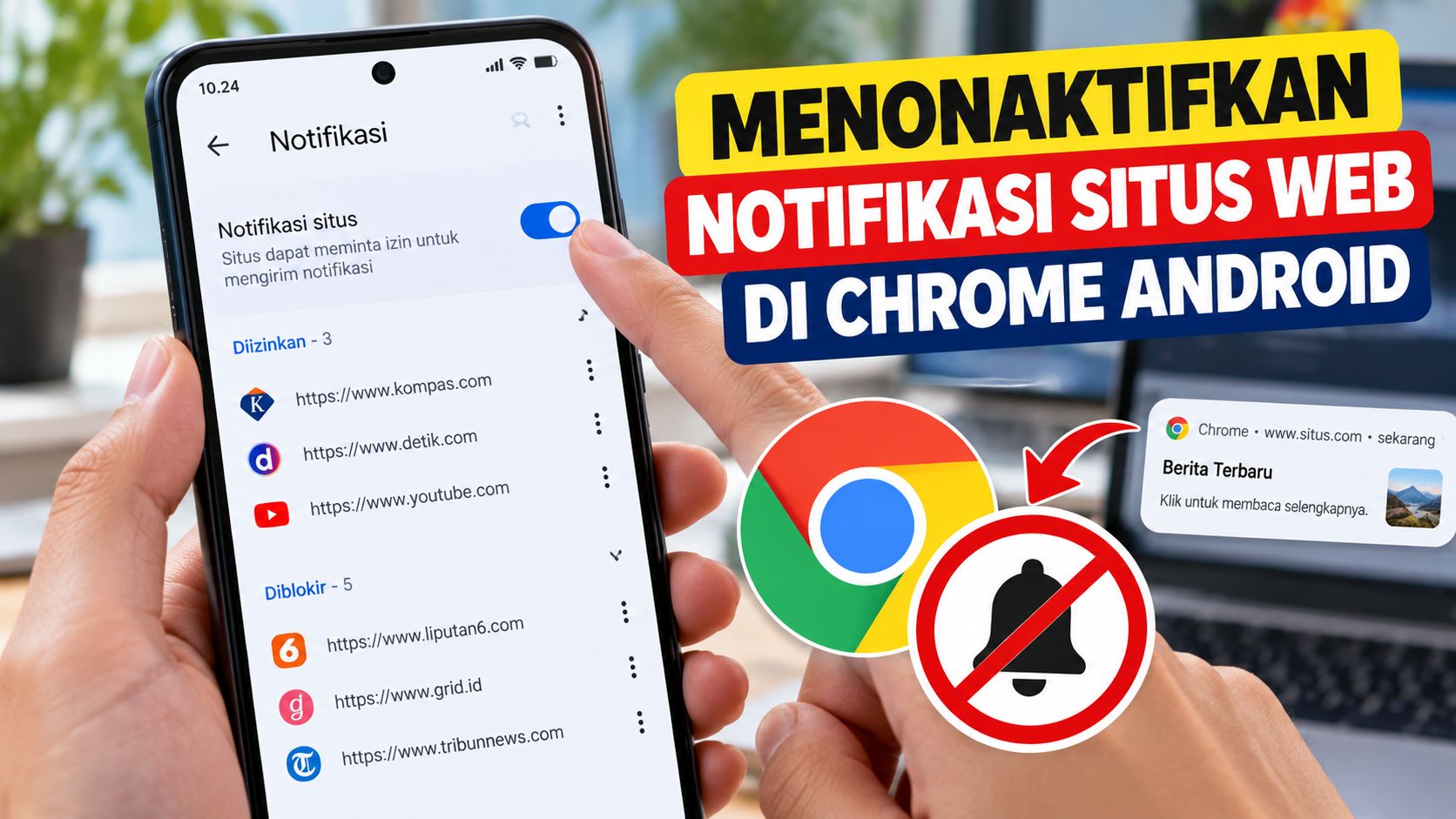
Cara menonaktifkan notifikasi situs web di Chrome Android sebenarnya cukup mudah. Pengguna tidak perlu menghapus aplikasi, menghapus seluruh data ponsel, atau melakukan reset pabrik. Cukup buka pengaturan Chrome, periksa daftar situs yang memiliki izin, lalu blokir domain yang tidak lagi ingin mengirim pemberitahuan.
Langkah ini bisa diterapkan pada berbagai merek HP Android, termasuk Samsung, Xiaomi, Redmi, OPPO, dan vivo. Nama menu mungkin sedikit berbeda sesuai versi Chrome dan sistem operasi, tetapi prinsip pengaturannya tetap serupa.
Mengapa Notifikasi Situs Web Terus Muncul di HP Android?
Notifikasi situs web biasanya muncul karena pengguna pernah memberikan izin kepada suatu situs untuk mengirim pemberitahuan. Setelah izin diberikan, Chrome dapat meneruskan notifikasi dari situs tersebut meskipun halaman webnya sudah ditutup.
Fitur ini sebenarnya berguna untuk menerima informasi terbaru dari situs berita, layanan belanja, atau platform tertentu. Namun, jika izin diberikan kepada situs yang kurang tepercaya, pemberitahuan bisa berubah menjadi gangguan.
Ada beberapa penyebab notifikasi situs web terus muncul di HP Android.
1. Tidak sengaja menekan tombol Izinkan
Ketika membuka sebuah situs, Chrome terkadang menampilkan permintaan izin notifikasi dengan pilihan Izinkan atau Blokir.
Jika tombol Izinkan ditekan, situs tersebut memperoleh izin untuk mengirim pemberitahuan sesuai mekanisme yang didukung browser. Pengguna mungkin tidak menyadari bahwa pilihan tersebut tetap berlaku setelah halaman ditutup.
Solusinya, periksa daftar izin notifikasi di pengaturan Chrome. Pengguna tidak perlu mengingat semua situs yang pernah dikunjungi karena izin dapat ditinjau kembali melalui menu pengaturan.
2. Situs berita dan hiburan terlalu sering mengirim notifikasi
Beberapa situs menggunakan notifikasi untuk menyampaikan berita terbaru, promosi, rekomendasi artikel, atau informasi lainnya. Jika frekuensinya berlebihan, panel notifikasi Android bisa dipenuhi pemberitahuan yang tidak diperlukan.
Kondisi ini tidak otomatis menandakan HP terkena virus. Bisa jadi sumber gangguannya hanya izin notifikasi yang pernah diberikan kepada situs tertentu.
3. Situs tidak dikenal mengirim iklan mencurigakan
Notifikasi yang mengklaim HP terkena virus, menawarkan hadiah tidak masuk akal, atau meminta pengguna segera mengunduh aplikasi patut diwaspadai.
Jangan langsung mengeklik tautan dalam pemberitahuan tersebut. Periksa sumber notifikasi dan cabut izinnya jika situs tidak dikenal atau tidak tepercaya.
4. Notifikasi tetap aktif setelah tab ditutup
Menutup tab Chrome tidak otomatis mencabut izin notifikasi. Selama izin tersebut masih berlaku, situs dapat mengirim pemberitahuan sesuai pengaturan browser.
Karena itu, menghapus tab dari daftar aplikasi terbaru belum tentu menyelesaikan masalah. Pengguna perlu mengubah izin pada sumber notifikasi.
Cara Menonaktifkan Notifikasi Situs Web di Chrome Android
Jika hanya satu atau dua situs yang mengganggu, pengguna bisa memblokir notifikasi dari domain tertentu tanpa mematikan semua pemberitahuan Chrome.
Berikut langkah-langkah yang bisa dicoba.
Langkah 1: Buka aplikasi Google Chrome
Jalankan Google Chrome di HP Android. Pastikan browser yang dibuka memang Chrome, bukan browser lain seperti Samsung Internet atau browser bawaan perangkat.
Langkah 2: Masuk ke menu Setelan
Ketuk ikon tiga titik di pojok kanan atas, lalu pilih Setelan atau Settings.
Pada halaman tersebut, cari menu Setelan situs atau Site settings. Posisi menu dapat berbeda tergantung versi Chrome yang digunakan.
Langkah 3: Pilih menu Notifikasi
Setelah masuk ke Site settings, cari pilihan Notifikasi atau Notifications.
Menu ini digunakan untuk mengatur izin pemberitahuan dari situs web, termasuk melihat situs yang sebelumnya diizinkan mengirim notifikasi.
Langkah 4: Pilih situs yang ingin diblokir
Periksa daftar situs yang memiliki izin notifikasi. Cari domain yang sering mengirim iklan atau pemberitahuan yang tidak diinginkan.
Ketuk nama situs tersebut untuk membuka detail pengaturannya. Jika tersedia, ubah izin Notifikasi menjadi Blokir atau Block.
Langkah 5: Periksa hasil perubahan
Setelah izin diblokir, kembali gunakan Chrome seperti biasa. Situs tersebut seharusnya tidak lagi dapat mengirim notifikasi melalui izin yang sudah dicabut.
Perlu diketahui, notifikasi lama mungkin masih terlihat di panel Android sampai dihapus secara manual. Jika pemberitahuan baru tetap muncul, periksa apakah sumbernya benar-benar Chrome atau justru aplikasi lain.
Cara Memblokir Semua Notifikasi Situs Web di Chrome
Jika pemberitahuan berasal dari banyak situs yang tidak dikenal, pengguna dapat memilih untuk menonaktifkan notifikasi situs web secara lebih luas.
Cara ini berbeda dari memblokir satu domain karena pengaturan diterapkan pada izin notifikasi situs secara umum, sesuai kontrol yang tersedia pada versi Chrome.
-
Buka Google Chrome di HP Android.
-
Ketuk ikon tiga titik, kemudian pilih Setelan.
-
Masuk ke Site settings atau Setelan situs.
-
Pilih Notifikasi.
-
Nonaktifkan izin notifikasi situs atau pilih opsi pemblokiran yang tersedia.
Tampilan pengaturan dapat berbeda pada setiap versi Chrome. Jika tersedia pengaturan umum dan daftar izin per situs, periksa keduanya untuk memastikan tidak ada domain yang masih diizinkan secara khusus.
Cara ini cocok bagi pengguna yang tidak membutuhkan notifikasi dari situs web. Namun, jika masih ingin menerima pemberitahuan dari situs tertentu, memblokir domain satu per satu merupakan pilihan yang lebih tepat.
Cara Mematikan Notifikasi Chrome Lewat Pengaturan HP Android
Selain melalui pengaturan browser, pengguna juga dapat menonaktifkan notifikasi Chrome langsung dari sistem Android.
Cara ini berguna apabila tujuan utamanya adalah menghentikan seluruh pemberitahuan dari aplikasi Chrome, bukan hanya notifikasi situs web.
Berikut langkah umumnya:
-
Buka menu Setelan di HP Android.
-
Pilih Aplikasi atau Manajemen aplikasi.
-
Cari dan pilih Chrome.
-
Buka menu Notifikasi.
-
Nonaktifkan notifikasi sesuai opsi yang tersedia.
Pada HP Samsung, Xiaomi, Redmi, OPPO, dan vivo, nama atau susunan menu bisa berbeda. Gunakan kolom pencarian pada Setelan jika kesulitan menemukan pengaturan aplikasi.
Perlu diperhatikan bahwa menonaktifkan notifikasi Chrome melalui Android dapat menghentikan pemberitahuan lain yang berasal dari aplikasi tersebut. Karena itu, jika masalah hanya berasal dari situs tertentu, pengaturan notifikasi di dalam Chrome lebih disarankan.
Cara Menghapus Izin Notifikasi dari Situs yang Tidak Dikenal
Notifikasi yang mencurigakan sebaiknya ditangani dengan mencabut izin dari sumbernya. Pengguna tidak harus menghapus seluruh riwayat penjelajahan atau melakukan reset ponsel.
Buka Chrome, masuk ke Setelan, lalu pilih Site settings dan Notifikasi. Periksa daftar domain yang diizinkan mengirim pemberitahuan.
Jika menemukan situs yang tidak dikenal dan sering mengirim iklan, buka detail domain tersebut lalu ubah izin notifikasi menjadi Blokir.
Apabila tersedia opsi untuk menghapus atau mereset izin situs, pengguna juga dapat mempertimbangkannya. Namun, menghapus data situs dapat membuat pengguna keluar dari akun pada situs tersebut atau menghilangkan preferensi tertentu.
Jangan langsung menganggap semua situs asing berbahaya. Prioritaskan domain yang tidak pernah digunakan, mengirim pemberitahuan berlebihan, atau menampilkan pesan yang mencurigakan.
Apa yang Harus Dilakukan Jika Notifikasi Masih Muncul?
Jika notifikasi masih muncul setelah pengaturan diubah, lakukan pemeriksaan berikut.
-
Pastikan izin notifikasi situs sudah diblokir melalui menu Site settings.
-
Periksa apakah masih ada domain lain yang memiliki izin.
-
Tekan lama notifikasi pada panel Android untuk mengetahui aplikasi sumbernya.
-
Tutup dan buka kembali Chrome setelah pengaturan diubah.
-
Perbarui Chrome melalui Google Play Store jika menu atau fiturnya berbeda.
Jika notifikasi ternyata berasal dari aplikasi lain, pengaturannya perlu dilakukan melalui menu aplikasi tersebut di Android.
Pengguna juga perlu membedakan notifikasi situs web dengan iklan pop-up. Notifikasi dapat muncul di panel pemberitahuan meskipun situs sudah ditutup, sedangkan pop-up biasanya tampil ketika halaman web sedang dibuka. Memblokir notifikasi tidak otomatis menghilangkan seluruh iklan di dalam halaman.
Tidak perlu langsung melakukan reset pabrik hanya karena notifikasi mengganggu. Pemeriksaan izin situs biasanya menjadi langkah awal yang lebih sederhana dan tidak berisiko menghapus data pribadi.
Menonaktifkan notifikasi situs web di Chrome Android dapat dilakukan melalui menu Setelan, Site settings, dan Notifikasi. Pengguna bisa memblokir satu situs, menonaktifkan izin notifikasi situs secara umum, atau mematikan seluruh notifikasi Chrome melalui pengaturan Android.
Pilih metode sesuai sumber gangguan. Dengan memeriksa izin notifikasi secara berkala dan tidak sembarangan menekan tombol Izinkan, pengguna dapat mengurangi pemberitahuan yang tidak diperlukan tanpa harus menghapus aplikasi atau mereset HP.
