
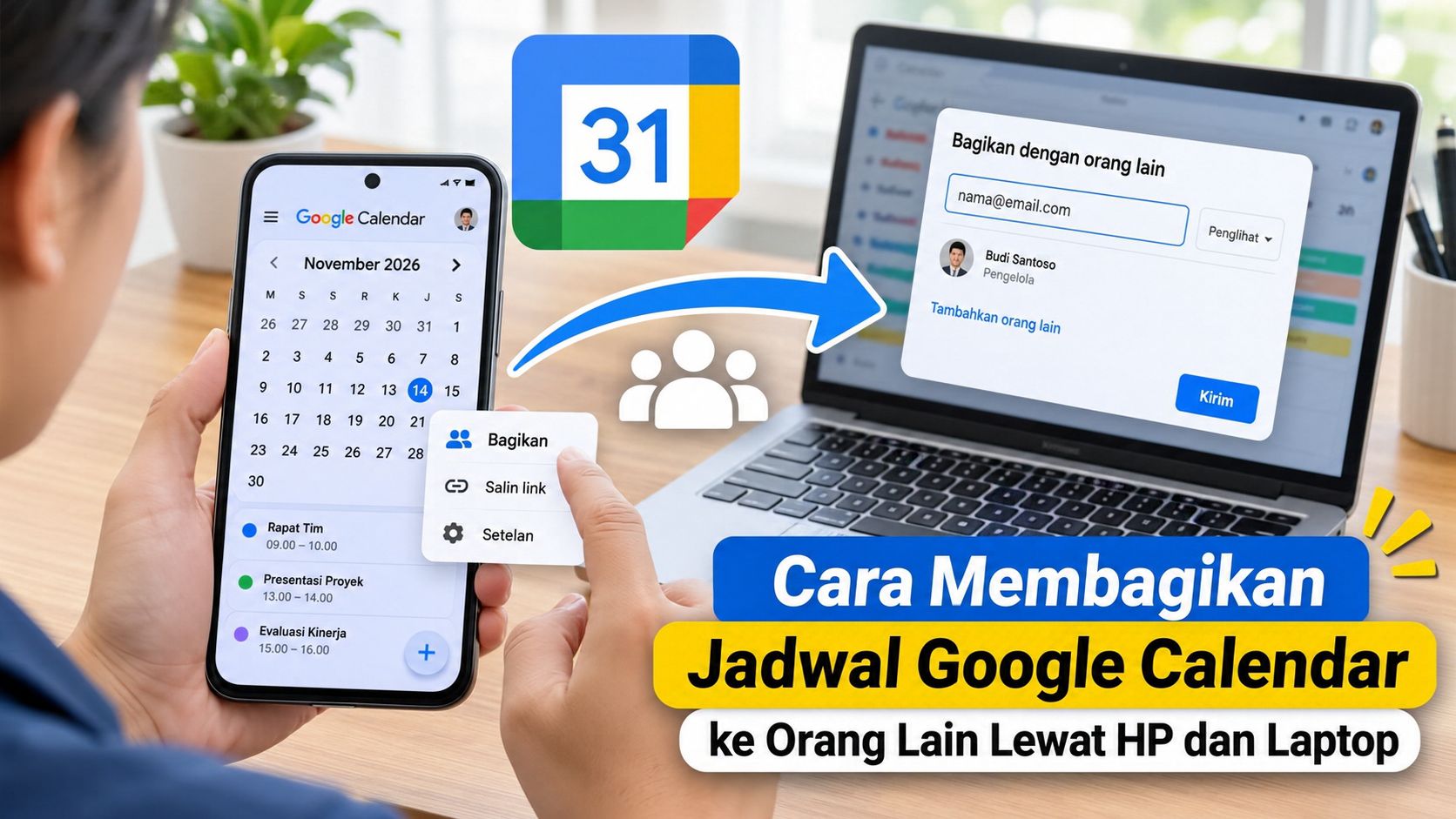
Mengatur jadwal bersama keluarga, teman, atau rekan kerja sering kali merepotkan ketika setiap orang memiliki agenda masing-masing. Informasi rapat, acara keluarga, hingga kegiatan penting terkadang hanya dibagikan melalui pesan WhatsApp sehingga mudah terlewat atau tertimbun percakapan lain.
Google Calendar menyediakan fitur berbagi kalender yang memungkinkan pemilik akun memberikan akses agenda kepada orang lain. Melalui fitur ini, penerima bisa melihat jadwal yang sudah dibuat tanpa harus meminta informasi satu per satu.
Menariknya, pemilik kalender dapat mengatur tingkat izin sesuai kebutuhan. Ada pilihan yang hanya memperlihatkan waktu senggang dan sibuk, melihat detail kegiatan, hingga memberikan hak untuk mengubah jadwal. Berikut panduan cara membagikan jadwal Google Calendar ke orang lain melalui laptop maupun HP.
Cara Membagikan Jadwal Google Calendar Lewat Laptop
Pengaturan berbagi kalender paling mudah dilakukan melalui browser komputer atau laptop. Google menyediakan menu khusus untuk mengundang orang lain berdasarkan alamat email sekaligus menentukan jenis akses yang diberikan.
Berikut langkah-langkahnya:
- Buka browser Google Chrome atau browser lainnya.
- Kunjungi https://calendar.google.com.
- Login menggunakan akun Google yang memiliki kalender.
- Perhatikan bagian Kalender saya di sebelah kiri.
- Pilih kalender yang ingin dibagikan.
- Klik ikon tiga titik di samping nama kalender.
- Pilih Setelan dan berbagi.
- Cari bagian Dibagikan kepada.
- Klik Tambahkan orang dan grup.
- Masukkan alamat email penerima.
- Tentukan jenis izin akses yang ingin diberikan.
- Klik Kirim untuk mengirim undangan.
Google Calendar akan mengirimkan pemberitahuan melalui email kepada orang yang diundang. Penerima perlu membuka undangan tersebut dan mengikuti petunjuk untuk menambahkan kalender ke akun Google Calendar miliknya.
Sebelum mengirim undangan, periksa kembali alamat email penerima. Kesalahan satu karakter saja dapat membuat akses tidak sampai kepada orang yang dituju.
Cara Membagikan Google Calendar Lewat HP Android
Pengguna Android bisa membuka Google Calendar melalui aplikasi maupun browser. Namun, pengaturan untuk membagikan seluruh kalender tidak tersedia secara langsung di aplikasi Google Calendar Android.
Alternatifnya, gunakan Google Chrome dengan tampilan situs desktop.
Berikut cara mencobanya:
- Buka aplikasi Google Chrome di HP Android.
- Kunjungi https://calendar.google.com.
- Login menggunakan akun Google.
- Ketuk ikon tiga titik di kanan atas Chrome.
- Aktifkan pilihan Situs desktop.
- Tunggu hingga Google Calendar terbuka dalam tampilan komputer.
- Cari bagian Kalender saya.
- Pilih kalender yang ingin dibagikan.
- Masuk ke Setelan dan berbagi.
- Pilih Tambahkan orang dan grup.
- Masukkan alamat email penerima.
- Atur izin akses kalender.
- Tekan Kirim.
Tampilan Google Calendar versi desktop di layar HP mungkin terasa lebih sempit. Pengguna dapat memperbesar tampilan menggunakan fitur zoom browser agar lebih mudah memilih menu.
Apabila pengaturan tidak muncul atau sulit digunakan, sebaiknya lanjutkan melalui laptop atau komputer.
Cara Membagikan Google Calendar Lewat iPhone
Pengguna iPhone juga dapat mengakses pengaturan berbagi kalender melalui browser Safari. Prinsipnya hampir sama dengan Android, yaitu menggunakan tampilan situs desktop.
Berikut tahapannya:
- Buka Safari di iPhone.
- Kunjungi https://calendar.google.com.
- Login menggunakan akun Google.
- Ketuk menu pengaturan halaman pada Safari.
- Pilih Minta Situs Web Desktop.
- Buka bagian Kalender saya.
- Pilih kalender yang ingin dibagikan.
- Masuk ke Setelan dan berbagi.
- Pilih Tambahkan orang dan grup.
- Masukkan alamat email penerima.
- Tentukan izin akses yang diinginkan.
- Klik Kirim.
Jika menu sulit ditemukan, gunakan komputer untuk menyelesaikan pengaturan.
Perlu dibedakan antara membagikan seluruh kalender dan mengundang orang ke acara tertentu. Aplikasi Google Calendar di HP tetap dapat digunakan untuk mengundang peserta ke kegiatan individual meskipun pengaturan berbagi kalender secara keseluruhan lebih terbatas.
Jenis Izin Akses Google Calendar yang Bisa Diberikan
Salah satu kelebihan Google Calendar adalah pemilik kalender tidak harus memberikan akses penuh kepada semua orang.
Ada beberapa pilihan izin yang dapat disesuaikan dengan kebutuhan penerima.
| Jenis Izin | Hak Akses |
|---|---|
| Hanya melihat waktu senggang/sibuk | Melihat kapan pemilik kalender memiliki waktu kosong atau sibuk |
| Melihat semua detail acara | Melihat nama, waktu, lokasi, dan deskripsi acara |
| Membuat perubahan pada acara | Mengubah acara nonpribadi |
| Membuat perubahan dan mengelola berbagi | Mengedit acara serta mengatur siapa yang dapat mengakses kalender |
Pilihan izin dapat berbeda menurut jenis akun dan pengaturan administrator Google Workspace.
Izin Google Calendar yang cocok untuk keluarga
Jika kalender digunakan bersama pasangan atau anggota keluarga, akses melihat detail acara biasanya sudah mencukupi.
Setiap anggota bisa mengetahui jadwal kegiatan tanpa harus memiliki kendali untuk mengubah agenda orang lain.
Izin untuk rekan kerja dan anggota tim
Untuk kebutuhan pekerjaan, pemilik kalender dapat memberikan akses melihat detail acara kepada anggota tim.
Apabila seseorang bertugas mengatur jadwal rapat atau membantu pekerjaan administratif, izin membuat perubahan bisa dipertimbangkan.
Akses pengelolaan berbagi sebaiknya hanya diberikan kepada orang yang benar-benar dipercaya.
Cara Membuat Link Google Calendar agar Bisa Dibagikan
Selain mengundang orang melalui email, Google Calendar menyediakan pilihan untuk membagikan kalender kepada publik melalui tautan.
Fitur ini cocok untuk organisasi, komunitas, sekolah, atau penyelenggara kegiatan yang ingin memberikan informasi agenda kepada banyak orang.
Berikut langkah membuat kalender publik:
- Buka Google Calendar melalui komputer.
- Klik ikon roda gigi untuk membuka Setelan.
- Pilih nama kalender yang ingin dibagikan.
- Cari bagian Izin akses untuk acara.
- Aktifkan pilihan Sediakan untuk publik.
- Tentukan apakah publik boleh melihat semua detail acara atau hanya informasi waktu senggang dan sibuk.
- Buka bagian Integrasikan kalender.
- Cari alamat publik kalender.
- Salin tautan yang tersedia.
- Bagikan tautan kepada orang yang membutuhkan.
Pengaturan kalender publik perlu dilakukan dengan hati-hati. Ketika sebuah kalender dibuat publik, orang lain berpotensi menemukan dan mengakses informasi sesuai tingkat izin yang diberikan.
Jangan menggunakan fitur ini untuk kalender pribadi yang berisi jadwal keluarga, pekerjaan sensitif, atau informasi yang tidak seharusnya diketahui orang lain.
Cara Menambahkan Kalender Orang Lain ke Google Calendar
Membagikan kalender bukan hanya soal memberikan akses. Pengguna juga bisa menambahkan kalender milik orang lain ke akun Google Calendar sendiri.
Dengan begitu, agenda pribadi dan jadwal bersama dapat ditampilkan dalam satu tempat.
Untuk menambahkan kalender orang lain melalui komputer, ikuti langkah berikut:
- Buka https://calendar.google.com.
- Login menggunakan akun Google.
- Cari bagian Kalender lainnya.
- Klik ikon tanda tambah.
- Pilih Berlangganan kalender.
- Masukkan alamat email pemilik kalender.
- Kirim permintaan akses jika diperlukan.
- Tunggu persetujuan pemilik kalender.
Apabila pemilik kalender sudah memberikan izin, kalender biasanya akan muncul pada bagian Kalender lainnya.
Pengguna dapat mengaktifkan atau menonaktifkan tampilannya sesuai kebutuhan tanpa menghapus kalender tersebut dari akun pemilik.
Cara Menghentikan Berbagi Jadwal Google Calendar
Akses kalender yang sudah diberikan tidak harus berlaku selamanya. Pemilik dapat menghapus izin seseorang kapan saja melalui menu pengaturan berbagi.
Fitur ini berguna ketika anggota tim sudah tidak bekerja bersama, anggota keluarga tidak lagi membutuhkan akses, atau kalender yang sebelumnya dibagikan perlu dibatasi kembali.
Berikut cara mencabut akses Google Calendar:
- Buka Google Calendar melalui komputer.
- Pilih kalender yang sebelumnya dibagikan.
- Klik ikon tiga titik di samping nama kalender.
- Pilih Setelan dan berbagi.
- Cari bagian Dibagikan kepada.
- Temukan alamat email penerima yang ingin dihapus.
- Klik ikon hapus atau opsi penghapusan akses.
- Konfirmasikan perubahan apabila diminta.
Setelah akses dicabut, penerima tidak lagi memiliki izin untuk membuka kalender melalui hak akses yang sebelumnya diberikan.
Apabila kalender sebelumnya dibuat publik, jangan lupa menonaktifkan pilihan Sediakan untuk publik. Menghapus satu penerima melalui email tidak otomatis menutup akses publik.
Penyebab Google Calendar Tidak Bisa Dibagikan dan Solusinya
Tidak semua pengguna bisa langsung membagikan kalender. Beberapa kendala dapat muncul karena pengaturan akun, kesalahan alamat email, atau pembatasan dari administrator organisasi.
Berikut masalah yang cukup sering ditemui beserta cara mengatasinya.
| Masalah | Solusi |
|---|---|
| Menu berbagi tidak muncul | Buka Google Calendar melalui browser komputer |
| Undangan tidak diterima | Periksa alamat email dan folder spam |
| Akun kantor tidak bisa berbagi | Hubungi administrator Google Workspace |
| Penerima tidak bisa mengedit | Periksa kembali izin akses |
| Kalender tidak muncul | Periksa undangan dan status akses |
1. Menu berbagi kalender tidak muncul
Pengaturan berbagi kalender secara keseluruhan lebih lengkap melalui browser komputer.
Jika menggunakan aplikasi Google Calendar di Android atau iPhone, beberapa menu pengelolaan memang tidak tersedia.
Solusinya adalah membuka calendar.google.com melalui browser dengan tampilan desktop.
2. Email undangan tidak diterima
Periksa kembali alamat email yang digunakan untuk mengirim undangan.
Minta penerima memeriksa folder spam atau mencari pesan undangan dari Google Calendar. Pastikan juga penerima membuka undangan menggunakan akun Google yang benar.
3. Akun kantor atau sekolah membatasi berbagi
Pengguna Google Workspace dapat menghadapi pembatasan berbagi kalender berdasarkan kebijakan administrator.
Sebagai contoh, organisasi dapat membatasi akses kalender hanya untuk anggota internal dan melarang pembagian kepada alamat email di luar organisasi.
Jika mengalami kendala tersebut, hubungi administrator untuk mengetahui kebijakan yang berlaku.
4. Penerima tidak bisa mengubah jadwal
Kendala ini biasanya terjadi karena izin yang diberikan hanya sebatas melihat kalender.
Pemilik perlu memeriksa kembali pengaturan akses dan memberikan izin membuat perubahan apabila penerima memang bertugas mengelola agenda.
Perbedaan Membagikan Kalender dan Mengundang Orang ke Acara
Kedua fitur Google Calendar ini memiliki fungsi berbeda meskipun sama-sama digunakan untuk berkoordinasi dengan orang lain.
| Fitur | Fungsi |
|---|---|
| Berbagi kalender | Memberikan akses ke agenda dalam satu kalender |
| Undangan acara | Mengundang seseorang ke kegiatan tertentu |
| Kalender publik | Memungkinkan publik melihat kalender sesuai izin |
| Berlangganan kalender | Menambahkan kalender orang lain ke akun sendiri |
Contohnya, ketika ingin mengundang rekan kerja ke rapat pada hari Senin pukul 09.00, cukup gunakan fitur undangan acara.
Namun, apabila ingin memberikan akses kepada sekretaris agar dapat memantau dan mengatur seluruh agenda pekerjaan, fitur berbagi kalender lebih sesuai.
Tips Aman Membagikan Jadwal Google Calendar
Kalender terkadang memuat informasi pribadi yang tidak seharusnya diketahui semua orang. Karena itu, pengaturan akses perlu diperhatikan sebelum mengirim undangan.
Beberapa langkah berikut dapat membantu menjaga keamanan agenda:
- Pilih izin akses sesuai kebutuhan penerima.
- Hindari menjadikan kalender pribadi sebagai kalender publik.
- Periksa kembali alamat email sebelum mengirim undangan.
- Jangan memberikan akses pengelolaan kepada orang yang tidak dikenal.
- Cabut akses pengguna yang sudah tidak membutuhkan kalender.
- Periksa informasi sensitif sebelum membagikan detail acara.
Pengaturan tersebut membantu mengurangi risiko informasi pribadi tersebar kepada pihak yang tidak berkepentingan.
Pertanyaan Seputar Cara Membagikan Jadwal Google Calendar
Apakah Google Calendar bisa dibagikan ke orang lain?
Bisa. Pemilik kalender dapat memberikan akses melalui alamat email dan menentukan izin yang sesuai.
Apakah membagikan Google Calendar harus menggunakan Gmail?
Penerima perlu menggunakan akun Google untuk menambahkan kalender ke akun Google Calendar. Undangan dapat dikirim ke alamat email yang didukung, tetapi proses akses mengikuti ketentuan akun Google.
Apakah Google Calendar bisa dibagikan lewat WhatsApp?
Bisa melalui tautan kalender publik atau tautan acara yang sesuai. Namun, kalender pribadi sebaiknya dibagikan melalui undangan email dengan pengaturan akses terbatas.
Apakah orang lain bisa mengubah jadwal yang dibagikan?
Bisa, apabila pemilik memberikan izin membuat perubahan. Jika hanya diberikan akses melihat, penerima tidak dapat mengubah agenda.
Apakah Google Calendar bisa dibagikan melalui HP?
Bisa dengan mengakses Google Calendar melalui browser HP dalam tampilan desktop. Pengaturan berbagi seluruh kalender lebih mudah dilakukan melalui komputer.
Bagaimana cara menghapus orang dari Google Calendar?
Buka Setelan dan berbagi, cari alamat email penerima, lalu hapus izin akses yang sebelumnya diberikan.
Apakah kalender yang dibagikan bisa dilihat tanpa izin?
Kalender pribadi hanya dapat diakses sesuai izin yang diberikan. Kalender yang diatur sebagai publik dapat dilihat orang lain berdasarkan pengaturan publikasinya.
Google Calendar menyediakan cara praktis untuk mengelola agenda bersama tanpa harus terus-menerus mengirim pembaruan melalui pesan pribadi. Pemilik kalender bisa menentukan siapa yang dapat melihat, mengubah, atau mengelola jadwal.
Untuk kebutuhan keluarga maupun pekerjaan, gunakan izin akses secukupnya agar koordinasi tetap mudah tanpa mengorbankan privasi.
