
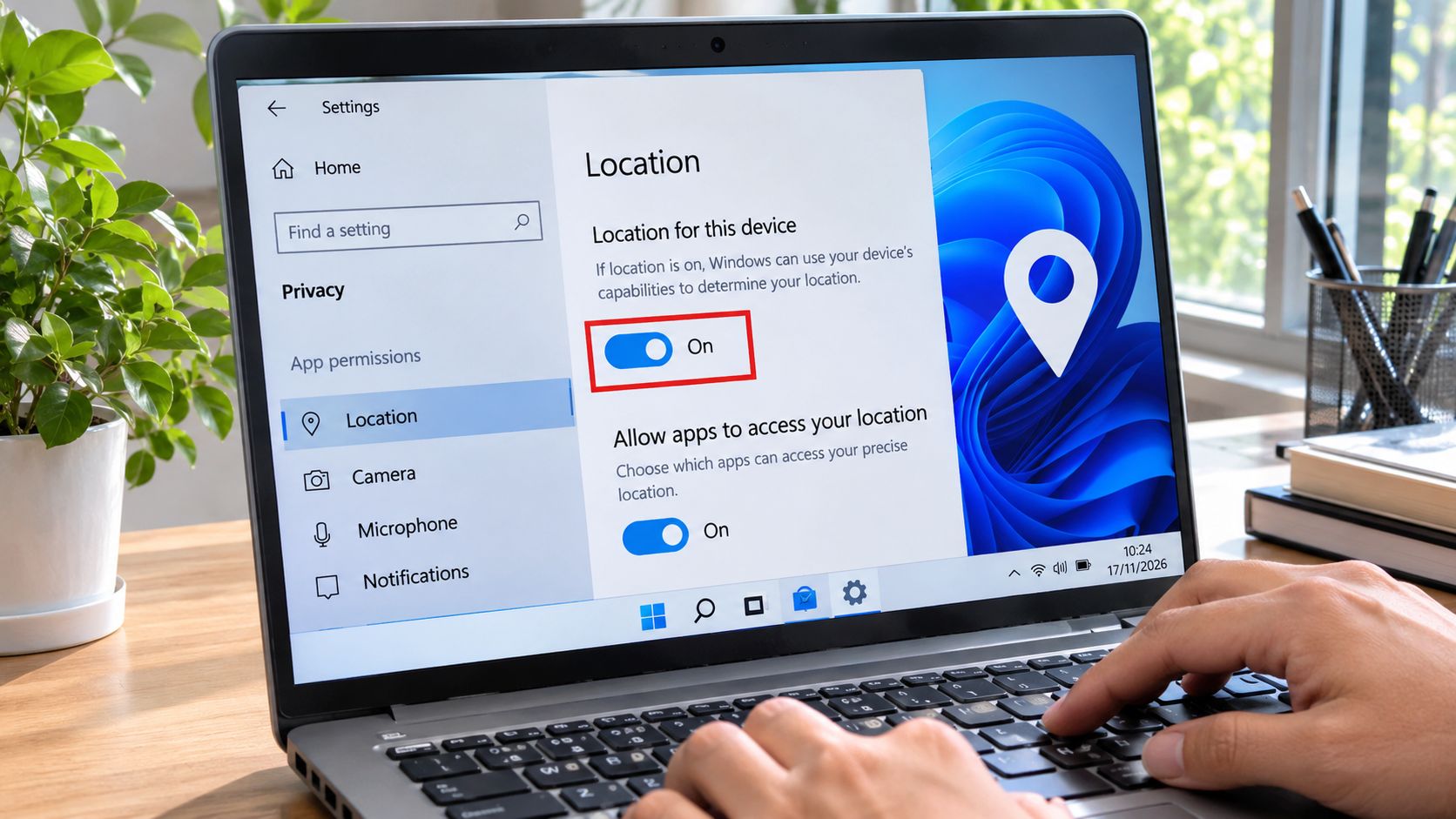
Cara mengaktifkan lokasi di laptop sebenarnya cukup mudah. Windows 10 dan Windows 11 sudah menyediakan pengaturan khusus yang memungkinkan pengguna mengatur layanan lokasi, termasuk menentukan aplikasi mana saja yang boleh mengakses informasi tersebut.
Pengaturan ini juga berkaitan dengan privasi. Pengguna bisa mengaktifkan lokasi untuk aplikasi tertentu tanpa harus memberikan izin kepada seluruh aplikasi. Berikut panduan lengkap untuk mengaktifkan dan menonaktifkan lokasi laptop, termasuk melalui Group Policy, Registry Editor, dan PowerShell.
Cara Mengaktifkan Lokasi di Laptop Windows 11
Pengguna Windows 11 dapat mengatur layanan lokasi langsung melalui menu Settings. Cara ini paling mudah karena tidak membutuhkan aplikasi tambahan maupun perintah khusus.
Ikuti langkah berikut:
- Tekan tombol Windows + I pada keyboard.
- Pilih menu Privacy & security.
- Gulir layar hingga menemukan bagian App permissions.
- Klik Location.
- Cari opsi Location services.
- Geser tombol ke posisi On untuk mengaktifkan layanan lokasi.
Setelah pengaturan tersebut aktif, Windows dan aplikasi yang memperoleh izin dapat menggunakan informasi lokasi perangkat.
Pengguna juga bisa mengatur izin secara terpisah melalui bagian Allow apps to access your location.
Dengan pengaturan ini, aplikasi tertentu dapat memperoleh akses lokasi, sedangkan aplikasi lain tetap dibatasi.
Cara Mengaktifkan Lokasi di Laptop Windows 10
Tampilan pengaturan Windows 10 sedikit berbeda dari Windows 11. Namun, pengguna tetap bisa menemukan fitur lokasi melalui menu Privacy.
Berikut tahapannya:
- Klik tombol Start.
- Buka menu Settings.
- Pilih Privacy.
- Klik Location pada panel sebelah kiri.
- Cari bagian Location service.
- Tekan tombol Change jika pengaturan tersedia.
- Aktifkan Location for this device.
- Pastikan opsi Allow apps to access your location juga berada pada posisi On.
Jika berhasil, layanan lokasi Windows 10 akan aktif dan aplikasi yang memiliki izin dapat mengakses informasi geografis perangkat.
Apabila tombol pengaturan tidak bisa digunakan, kemungkinan laptop memiliki pembatasan dari administrator atau kebijakan organisasi.
Cara Mengatur Izin Lokasi untuk Aplikasi Tertentu
Mengaktifkan layanan lokasi tidak berarti seluruh aplikasi harus memperoleh akses yang sama.
Windows menyediakan pengaturan izin agar pengguna bisa menentukan aplikasi yang boleh menggunakan lokasi perangkat.
Sebagai contoh, aplikasi peta mungkin membutuhkan akses lokasi agar dapat menunjukkan posisi pengguna. Sebaliknya, aplikasi yang tidak memerlukan informasi geografis bisa dibatasi.
Caranya:
- Buka Settings.
- Pilih Privacy & security di Windows 11 atau Privacy di Windows 10.
- Masuk ke menu Location.
- Pastikan Location services sudah aktif.
- Cari bagian izin aplikasi.
- Aktifkan atau nonaktifkan akses sesuai kebutuhan.
Perlu diperhatikan bahwa izin aplikasi desktop dikelola secara terpisah dari sejumlah aplikasi Microsoft Store. Karena itu, pengaturan setiap aplikasi bisa berbeda.
Cara Mengaktifkan Lokasi Laptop Melalui Group Policy
Pengguna Windows 10 dan Windows 11 edisi Pro, Enterprise, serta Education dapat mengatur layanan lokasi melalui Local Group Policy Editor.
Metode ini lebih cocok untuk administrator atau pengguna yang ingin mengatur kebijakan lokasi pada tingkat perangkat.
Berikut langkah-langkahnya:
- Tekan Windows + R.
- Ketik
gpedit.msc. - Tekan Enter.
- Buka Computer Configuration.
- Pilih Administrative Templates.
- Masuk ke Windows Components.
- Cari Location and Sensors.
- Klik dua kali kebijakan Turn off location.
- Pilih Disabled atau Not Configured agar layanan lokasi tidak diblokir oleh kebijakan tersebut.
- Klik Apply, kemudian OK.
Setelah itu, restart laptop atau jalankan perintah berikut melalui Command Prompt sebagai administrator:
gpupdate /force
Perintah tersebut digunakan untuk memperbarui kebijakan grup tanpa harus menunggu pembaruan otomatis.
Perlu diketahui, pengaturan Disabled pada kebijakan Turn off location berarti kebijakan pemblokiran lokasi tidak diberlakukan. Pengguna masih perlu mengaktifkan layanan lokasi melalui Settings jika sebelumnya dalam keadaan mati.
Cara Mengaktifkan Lokasi Laptop Lewat Registry Editor
Registry Editor menyediakan cara lain untuk mengelola layanan lokasi, terutama bagi pengguna Windows Home yang tidak memiliki Group Policy Editor.
Namun, metode ini membutuhkan kehati-hatian karena kesalahan mengubah registry dapat menyebabkan masalah pada sistem operasi.
Sebelum memulai, sebaiknya buat cadangan registry atau titik pemulihan sistem.
Berikut langkah-langkahnya:
- Tekan Windows + R.
- Ketik
regedit. - Tekan Enter.
- Konfirmasi permintaan akses administrator jika muncul.
- Buka alamat berikut:
Computer\HKEY_LOCAL_MACHINE\SOFTWARE\Policies\Microsoft\Windows\LocationAndSensors
- Cari nilai DWORD bernama
DisableLocation. - Jika belum tersedia, buat DWORD (32-bit) Value baru dengan nama tersebut.
- Klik dua kali pada DisableLocation.
- Masukkan nilai yang sesuai.
Pengaturan nilainya adalah:
| Nilai DWORD | Fungsi |
|---|---|
| 0 | Tidak memblokir layanan lokasi melalui kebijakan tersebut |
| 1 | Menonaktifkan layanan lokasi melalui kebijakan perangkat |
Setelah mengubah nilai, restart laptop atau keluar dari akun Windows kemudian masuk kembali.
Perlu diingat, nilai 0 tidak selalu langsung mengaktifkan layanan lokasi apabila masih terdapat pengaturan lain yang membatasi akses. Periksa kembali menu Location di Settings.
Cara Mengaktifkan dan Menonaktifkan Lokasi Menggunakan PowerShell
PowerShell dapat digunakan untuk mengatur kebijakan lokasi secara lebih praktis, terutama bagi administrator yang mengelola beberapa perangkat Windows.
Jalankan Windows Terminal atau PowerShell dengan hak administrator.
Menonaktifkan Layanan Lokasi
Gunakan perintah berikut:
New-Item -Path "HKLM:\SOFTWARE\Policies\Microsoft\Windows\LocationAndSensors" -Force

New-ItemProperty -Path "HKLM:\SOFTWARE\Policies\Microsoft\Windows\LocationAndSensors" -Name "DisableLocation" -Value 1 -PropertyType DWord -Force
Perintah tersebut membuat atau mengubah kebijakan registry untuk memblokir layanan lokasi pada tingkat perangkat.
Mengaktifkan Kembali Layanan Lokasi
Untuk menghapus pembatasan melalui nilai kebijakan, gunakan:
New-Item -Path "HKLM:\SOFTWARE\Policies\Microsoft\Windows\LocationAndSensors" -Force

New-ItemProperty -Path "HKLM:\SOFTWARE\Policies\Microsoft\Windows\LocationAndSensors" -Name "DisableLocation" -Value 0 -PropertyType DWord -Force
Setelah menjalankan perintah, lakukan restart perangkat atau perbarui kebijakan menggunakan:
gpupdate /forceSelanjutnya, buka Settings dan periksa kembali apakah Location services sudah dapat diaktifkan.
Kenapa Lokasi di Laptop Tidak Bisa Diaktifkan?
Ada beberapa kondisi yang membuat tombol Location services tidak bisa digeser atau tetap berwarna abu-abu.
1. Pengaturan dibatasi administrator
Laptop kantor atau perangkat milik organisasi terkadang memiliki kebijakan khusus yang membatasi akses lokasi. Pengguna biasa tidak dapat mengubahnya tanpa izin administrator.
2. Group Policy mematikan layanan lokasi
Kebijakan Turn off location yang diaktifkan dapat membuat pengguna tidak bisa mengakses pengaturan lokasi secara normal.
3. Registry memiliki nilai DisableLocation
Nilai DisableLocation sebesar 1 dapat memblokir layanan lokasi melalui kebijakan sistem.
4. Pengaturan izin aplikasi belum aktif
Layanan lokasi mungkin sudah aktif, tetapi aplikasi yang digunakan belum memperoleh izin untuk mengaksesnya.
5. Masalah konfigurasi Windows
Pengaturan sistem yang mengalami kerusakan atau perubahan konfigurasi tertentu juga dapat menyebabkan fitur lokasi tidak berjalan sebagaimana mestinya.
Jika masalah belum teratasi, periksa kebijakan perangkat dan pastikan pengaturan lokasi tidak dibatasi oleh administrator.
Apakah Menonaktifkan Lokasi Membuat Laptop Tidak Bisa Dilacak?
Menonaktifkan layanan lokasi dapat memengaruhi kemampuan Windows dalam memperbarui posisi geografis perangkat.
Salah satu fitur yang bergantung pada akses lokasi adalah Find My Device atau Temukan Perangkat Saya.
Fitur tersebut membantu pemilik akun Microsoft menemukan perangkat Windows ketika hilang atau dicuri, selama persyaratan layanan lainnya terpenuhi.
Jika Location services dimatikan, kemampuan memperbarui lokasi perangkat dapat terganggu.
Karena itu, pengguna yang masih ingin memanfaatkan fitur pelacakan sebaiknya tidak sembarangan menonaktifkan seluruh layanan lokasi.
Alternatifnya, batasi izin aplikasi yang tidak diperlukan tanpa mematikan layanan lokasi secara keseluruhan.
Cara Memeriksa Aktivitas Lokasi di Windows
Pengguna yang ingin mengetahui informasi diagnostik terkait layanan lokasi dapat memanfaatkan Event Viewer.
Caranya sebagai berikut:
- Klik Start.
- Ketik Event Viewer.
- Buka aplikasi tersebut.
- Masuk ke Applications and Services Logs.
- Cari bagian Microsoft.
- Buka Windows.
- Periksa log LocationFramework apabila tersedia.
Log tersebut dapat membantu administrator menelusuri aktivitas dan masalah diagnostik yang berkaitan dengan kerangka layanan lokasi Windows.
Mengaktifkan Lokasi Laptop Sesuai Kebutuhan
Mengatur lokasi di laptop Windows 10 maupun Windows 11 tidak harus dilakukan melalui cara yang rumit. Pengguna biasa cukup membuka Settings, masuk ke bagian Location, lalu mengaktifkan layanan lokasi sesuai kebutuhan.
Group Policy, Registry Editor, dan PowerShell menjadi alternatif bagi administrator atau pengguna yang membutuhkan pengaturan tingkat perangkat.
Dari sisi privasi, memberikan izin lokasi secara selektif merupakan pilihan yang lebih fleksibel dibandingkan membatasi seluruh layanan. Fitur seperti Maps dan Find My Device tetap dapat dimanfaatkan tanpa harus memberikan akses kepada aplikasi yang tidak membutuhkannya.
